
كيف تربط Cursor برسمك البياني المباشر
كثير من المتداولين يكتبون كود استراتيجياتهم في Cursor أصلًا، لكنه لا يعرف ما على الرسم البياني. لقطات الشاشة تفقد الأرقام، والمستويات المعاد كتابتها تنحرف عمّا رسمته. يمنح MyLinedChart برنامج Cursor اتصالًا مباشرًا برسمك البياني المباشر: الرمز والإطار الزمني والشموع والرسومات والمستويات والمؤشرات، إضافة إلى القدرة على الرسم عليه بموافقتك. ويعمل الاتصال مع أي وسيط أو مزوّد بيانات ربطته.
- نقرة واحدة: Add to Cursor في لوحة الذكاء الاصطناعي في MyLinedChart يفتح Cursor، الذي يطلب إضافة الاتصال.
- تفضّل ملفًا؟ الصق مدخل Cursor: config file في ~/.cursor/mcp.json أو .cursor/mcp.json.
- يقرأ Cursor سياق الرسم البياني المباشر بأسعار وتواريخ دقيقة بدل لقطة شاشة.
- كل تغيير على الرسم البياني يقترحه Cursor ينتظر موافقتك.
قبل أن تبدأ
ثبّت Cursor وافتح MyLinedChart على الحاسوب نفسه. يعمل الموصّل على Node.js، لذا ثبّت Node.js أيضًا.
الإعداد بنقرة واحدة خطوة بخطوة
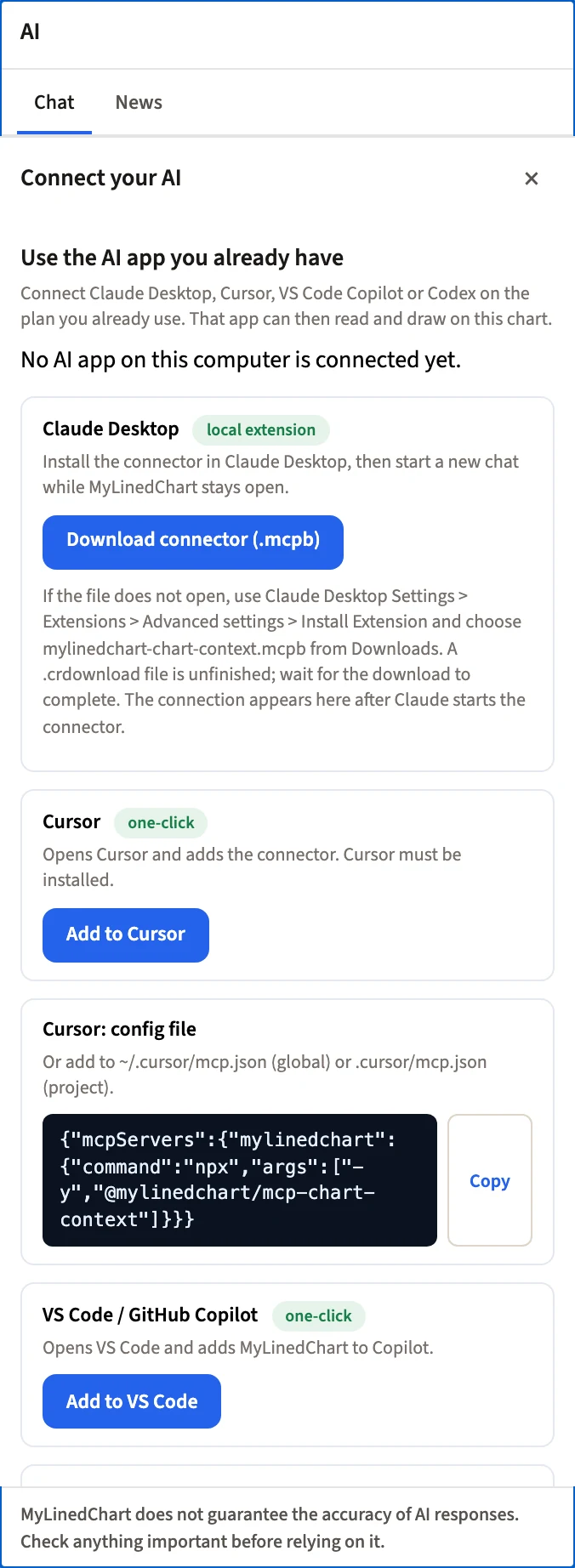
- افتح MyLinedChart وانقر AI في شريط أدوات الرسم البياني. إذا عرضت لوحة الذكاء الاصطناعي محادثة بدل الإعداد، انقر AI settings.
- تحت Use the AI app you already have تظهر بطاقات الربط. إذا كان تطبيق ذكاء اصطناعي مرتبطًا أصلًا، تكون البطاقات مطوية: انقر Connect another AI app لإظهارها.
- على بطاقة Cursor انقر Add to Cursor. يفتح Cursor.
- يعرض Cursor الخادم mylinedchart ويطلب تثبيته. أكّد.
- في Cursor افتح محادثة جديدة في وضع Agent بينما MyLinedChart قيد التشغيل.
- عند العودة إلى MyLinedChart تعرض لوحة الذكاء الاصطناعي نقطة خضراء وعبارة AI connected مع اسم التطبيق متى صار الاتصال فعالًا. إذا بقيت النقطة حمراء، أغلق تطبيق الذكاء الاصطناعي وأعد فتحه والمحرك MyLinedChart قيد التشغيل.
الإعداد عبر ملف الإعدادات خطوة بخطوة
استخدم هذا المسار إذا تعذّر على الزر فتح Cursor، أو إذا كنت تحتفظ بإعداداتك في ملفات.
- في لوحة الذكاء الاصطناعي ابحث عن البطاقة المسماة Cursor: config file وانقر Copy.
- افتح ~/.cursor/mcp.json لاستخدام MyLinedChart في كل مشروع، أو .cursor/mcp.json داخل مشروع واحد. أنشئ الملف إن لم يكن موجودًا.
- الصق المدخل. إذا كان الملف يسرد خوادم أخرى، فأضف mylinedchart داخل كتلة mcpServers الموجودة.
- احفظ، ثم أعد تشغيل Cursor أو أعد تحميل أدواته.
ماذا يحتوي المدخل
الأمر في البطاقة مبني خصيصًا لحاسوبك. عندما يأتي MyLinedChart بنسخته الخاصة من الموصّل، يشغّل الأمر node مع مسار تلك النسخة، فيتحدّث الموصّل كلما تحدّث التطبيق. وفي غير ذلك يشغّل npx -y @mylinedchart/mcp-chart-context. كلاهما يتطلب تثبيت Node.js. انسخ نص البطاقة بدل إعادة كتابته.
ما الذي يستطيع Cursor رؤيته وفعله
يقرأ Cursor سياق الرسم البياني والشموع والرسومات بأسعارها والمؤشرات ومعاملاتها والأوامر المنفذة في الجلسة كعلامات على الرسم البياني، ولقطة شاشة عندما تكون الصورة أسرع. ويستطيع اقتراح خطوط اتجاه وأشعة وتصحيحات فيبوناتشي ومستطيلات وملاحظات، وضبط المؤشرات، وبناء مؤشر بمعادلة مخصصة من وصف، وتغيير الرمز أو الإطار الزمني أو نوع الرسم البياني. وتوافق أنت على كل تغيير في MyLinedChart. لا يضع MyLinedChart أي أمر ولا يعدّله ولا يلغيه أبدًا، والوصول إلى الحساب للقراءة فقط.
طلبات للبدء بها
دعه يقرأ أولًا، ثم يرسم، ثم يبرمج، دون أن تغادر المحرر.
- اقرأ رسمي البياني وصف الصفقة بلغة طبيعية.
- اسرد كل مستوى رسمته على هذا الرمز بسعره الدقيق.
- ارسم أعلى سعر وأدنى سعر لأمس وضع عليهما تسمية.
- حوّل المستوى في أعلى النطاق إلى قاعدة تداول مكتوبة بنقطة دخول وشرط إبطال.
- الآن اكتب تلك القاعدة كشرط بلغة البرمجة التي يستخدمها هذا المشروع.
تطبيقات ذكاء اصطناعي أخرى
أدلة لتطبيقات الذكاء الاصطناعي الأخرى: /resources/articles/connect-claude-to-mylinedchart و/resources/articles/connect-codex-to-mylinedchart و/resources/articles/connect-vs-code-copilot-to-mylinedchart.
الأسئلة الشائعة
- هل يعمل Cursor مع MyLinedChart؟
- نعم. انقر Add to Cursor في لوحة الذكاء الاصطناعي في MyLinedChart. يفتح Cursor ويطلب إضافة الاتصال.
- هل أستطيع الإعداد بتعديل ملف بدلًا من ذلك؟
- نعم. انسخ بطاقة Cursor: config file إلى ~/.cursor/mcp.json لكل المشاريع، أو إلى .cursor/mcp.json لمشروع واحد.
- هل يستطيع Cursor تنفيذ صفقات عبر هذا الاتصال؟
- لا. الوصول إلى الأوامر للقراءة فقط، وكل تغيير على الرسم البياني يقترحه Cursor يحتاج إلى موافقتك.
- هل يستطيع Cursor كتابة كود استراتيجية انطلاقًا مما على الرسم البياني؟
- نعم، انطلاقًا من المستويات والقيم التي يقرأها. راجع أي كود يكتبه واختبره قبل أن يقترب من حساب حي.
جرّب MyLinedChart
يحتفظ MyLinedChart برسوماتك وملاحظاتك وقيم مؤشراتك كبيانات يمكنك تصديرها ومراجعتها وإعادة استخدامها.
استكشف MyLinedChart