
So verbinden Sie Cursor mit Ihrem Live-Trading-Chart
In Cursor schreiben viele Trader bereits ihren Strategiecode, und dort weiß niemand, was im Chart steht. Screenshots verlieren die Zahlen, und neu abgetippte Marken weichen von dem ab, was Sie gezeichnet haben. MyLinedChart gibt Cursor eine direkte Verbindung zu Ihrem Live-Chart: Symbol, Zeiteinheit, Kerzen, Zeichnungen, Marken und Indikatoren, dazu die Möglichkeit, mit Ihrer Freigabe zurückzuzeichnen. Die Verbindung funktioniert mit jedem Broker und Datenanbieter, den Sie angebunden haben.
- Ein Klick: Add to Cursor im KI-Panel von MyLinedChart öffnet Cursor, das um Erlaubnis bittet, die Verbindung hinzuzufügen.
- Lieber per Datei? Fügen Sie den Eintrag der Karte Cursor: config file in ~/.cursor/mcp.json oder .cursor/mcp.json ein.
- Cursor liest den Live-Chart-Kontext mit exakten Kursen und Daten statt eines Screenshots.
- Jede Chartänderung, die Cursor vorschlägt, wartet auf Ihre Freigabe.
Bevor Sie beginnen
Installieren Sie Cursor und öffnen Sie MyLinedChart auf demselben Computer. Der Connector läuft auf Node.js, installieren Sie also auch Node.js.
Einrichtung mit einem Klick, Schritt für Schritt
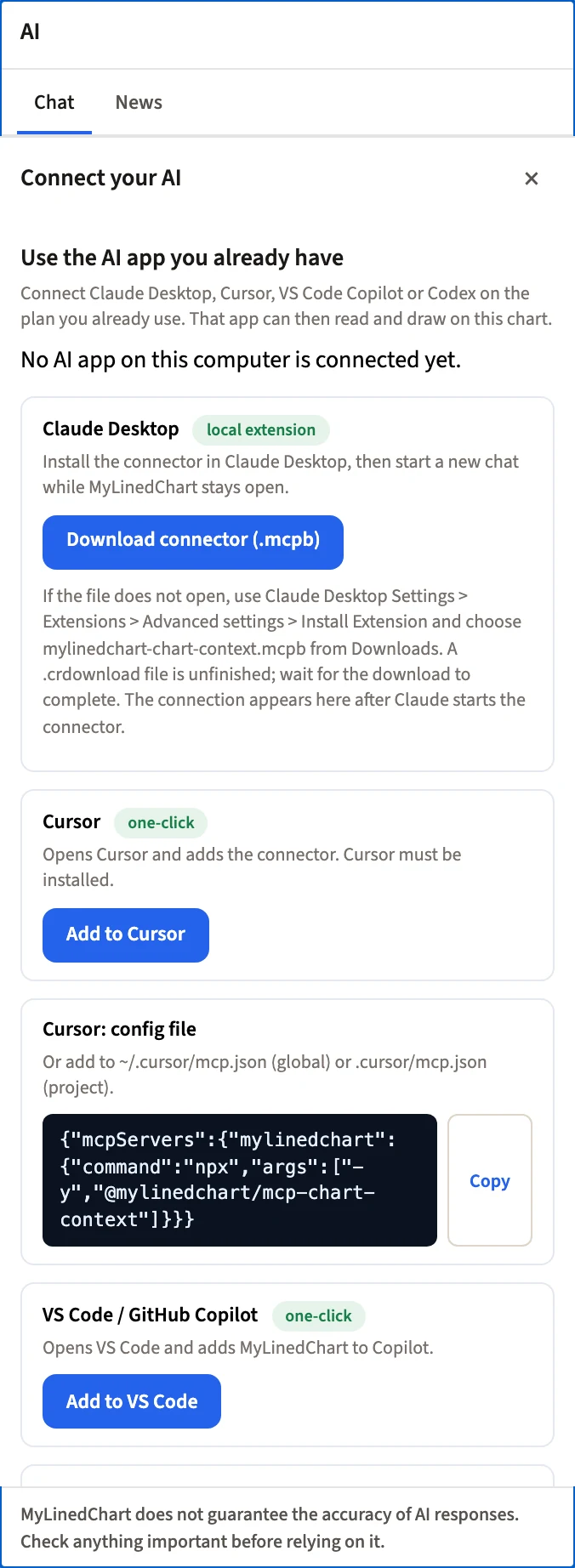
- Öffnen Sie MyLinedChart und klicken Sie in der Chart-Symbolleiste auf AI. Zeigt das KI-Panel einen Chat statt der Einrichtung, klicken Sie auf AI settings.
- Unter Use the AI app you already have sehen Sie die Verbindungskarten. Ist bereits eine KI-App verbunden, sind die Karten eingeklappt: Klicken Sie auf Connect another AI app, um sie anzuzeigen.
- Klicken Sie auf der Karte Cursor auf Add to Cursor. Cursor öffnet sich.
- Cursor zeigt den Server mylinedchart und fragt, ob er installiert werden soll. Bestätigen Sie.
- Öffnen Sie in Cursor einen neuen Chat im Agent-Modus, während MyLinedChart läuft.
- In MyLinedChart zeigt das KI-Panel einen grünen Punkt und AI connected mit dem Namen der App, sobald die Verbindung steht. Bleibt der Punkt rot, beenden Sie die KI-App, öffnen Sie sie erneut und lassen Sie MyLinedChart dabei laufen.
Einrichtung über die Konfigurationsdatei, Schritt für Schritt
Wählen Sie diesen Weg, wenn die Schaltfläche Cursor nicht öffnen kann oder wenn Sie Ihre Einrichtung in Dateien pflegen.
- Suchen Sie im KI-Panel die Karte Cursor: config file und klicken Sie auf Copy.
- Öffnen Sie ~/.cursor/mcp.json, um MyLinedChart in jedem Projekt zu nutzen, oder .cursor/mcp.json in einem einzelnen Projekt. Legen Sie die Datei an, falls sie nicht existiert.
- Fügen Sie den Eintrag ein. Listet die Datei bereits andere Server, ergänzen Sie mylinedchart im bestehenden Block mcpServers.
- Speichern Sie, dann starten Sie Cursor neu oder laden Sie seine Tools neu.
Was der Eintrag enthält
Der Befehl auf der Karte ist auf Ihren Computer zugeschnitten. Liefert MyLinedChart eine eigene Kopie des Connectors mit, startet der Befehl node mit dem Pfad zu dieser Kopie, sodass der Connector mit der App aktualisiert wird. Andernfalls läuft npx -y @mylinedchart/mcp-chart-context. Beide brauchen installiertes Node.js. Kopieren Sie den Text der Karte, statt ihn abzutippen.
Was Cursor sehen und tun kann
Cursor liest den Chart-Kontext, Kerzen, Zeichnungen mit ihren Kursen, Indikatoren samt Parametern, die Ausführungen der Session als Chartmarker und einen Screenshot, wenn ein Bild schneller ist. Cursor kann Trendlinien, Strahlen, Fibonacci-Retracements, Rechtecke und Notizen vorschlagen, Indikatoren konfigurieren, aus einer Beschreibung einen eigenen Formel-Indikator bauen und Symbol, Zeiteinheit oder Charttyp ändern. Jede Änderung geben Sie in MyLinedChart frei. MyLinedChart platziert, ändert oder storniert niemals eine Order; der Kontozugriff ist nur lesend.
Prompts für den Einstieg
Lassen Sie es zuerst lesen, dann zeichnen, dann programmieren, ohne den Editor zu verlassen.
- Lies meinen Chart und beschreibe das Setup in normaler Sprache.
- Liste jede Marke auf, die ich bei diesem Symbol gezeichnet habe, mit ihrem exakten Kurs.
- Zeichne das Hoch und das Tief von gestern ein und beschrifte sie.
- Mach aus der Marke am oberen Rand der Spanne eine schriftliche Handelsregel mit Einstieg und Invalidierung.
- Schreib diese Regel jetzt als Bedingung in der Sprache, die dieses Projekt verwendet.
Weitere KI-Apps
Anleitungen für die anderen KI-Apps: /resources/articles/connect-claude-to-mylinedchart, /resources/articles/connect-codex-to-mylinedchart, /resources/articles/connect-vs-code-copilot-to-mylinedchart.
Häufig gestellte Fragen
- Funktioniert Cursor mit MyLinedChart?
- Ja. Klicken Sie im KI-Panel von MyLinedChart auf Add to Cursor. Cursor öffnet sich und fragt, ob die Verbindung hinzugefügt werden soll.
- Kann ich die Einrichtung stattdessen über eine Datei vornehmen?
- Ja. Kopieren Sie die Karte Cursor: config file in ~/.cursor/mcp.json für alle Projekte oder in .cursor/mcp.json für ein Projekt.
- Kann Cursor darüber Trades platzieren?
- Nein. Der Order-Zugriff ist nur lesend, und jede Chartänderung, die Cursor vorschlägt, braucht Ihre Freigabe.
- Kann Cursor aus dem Chart Strategiecode schreiben?
- Ja, auf Basis der Marken und Werte, die es liest. Prüfen und testen Sie alles, was es schreibt, bevor es in die Nähe eines Live-Kontos kommt.
MyLinedChart ausprobieren
MyLinedChart speichert Ihre Zeichnungen, Notizen und Indikatorwerte als Daten, die Sie exportieren, prüfen und wiederverwenden können.
MyLinedChart entdecken