
Cómo conectar Cursor a tu gráfico de trading en vivo
Cursor es donde muchos traders ya escriben el código de su estrategia, y no sabe nada de lo que hay en el gráfico. Las capturas pierden los números y los niveles reescritos a mano se alejan de lo que dibujaste. MyLinedChart le da a Cursor una conexión directa con tu gráfico en vivo: símbolo, temporalidad, velas, dibujos, niveles e indicadores, además de la posibilidad de dibujar de vuelta con tu aprobación. La conexión funciona con el broker o proveedor de datos que tengas conectado.
- Un clic: Add to Cursor en el panel de IA de MyLinedChart abre Cursor, que pide agregar la conexión.
- ¿Prefieres un archivo? Pega la entrada de Cursor: config file en ~/.cursor/mcp.json o en .cursor/mcp.json.
- Cursor lee el contexto del gráfico en vivo con precios y fechas exactos, en lugar de una captura.
- Cada cambio que Cursor propone en el gráfico espera tu aprobación.
Antes de empezar
Instala Cursor y abre MyLinedChart en la misma computadora. El conector funciona con Node.js, así que instala también Node.js.
Configuración con un clic, paso a paso
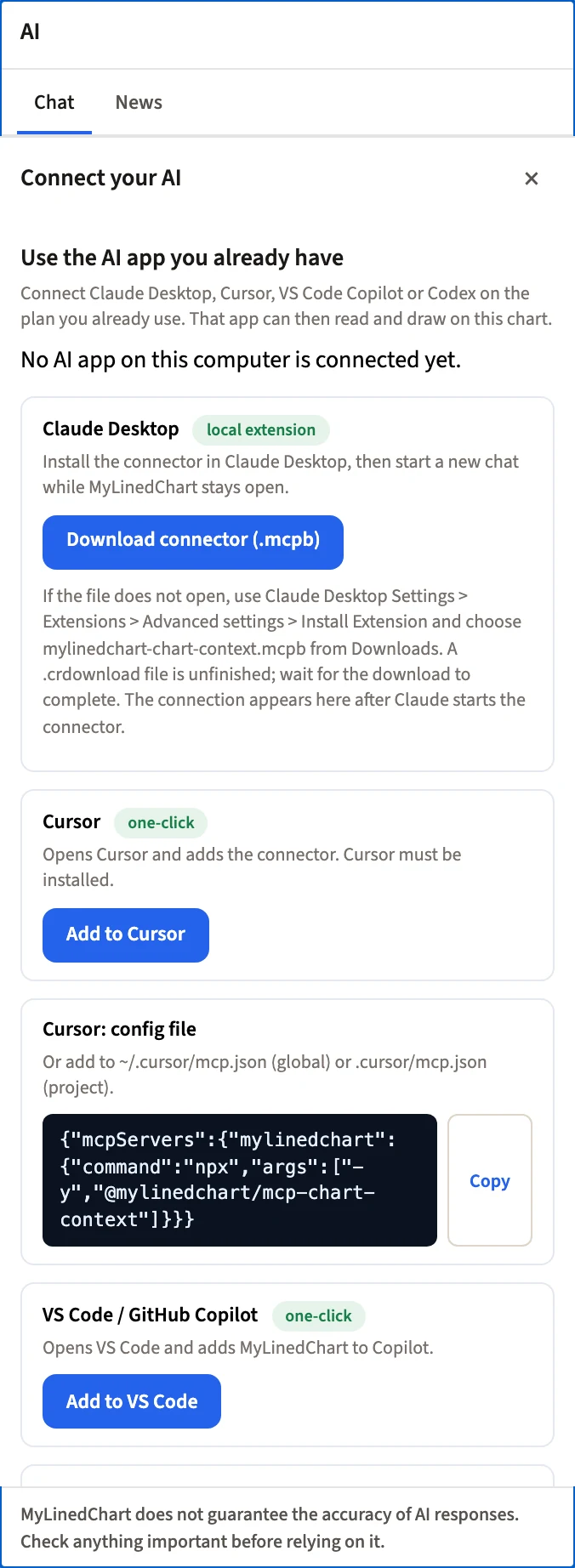
- Abre MyLinedChart y haz clic en AI en la barra de herramientas del gráfico. Si el panel de IA muestra un chat en lugar de la configuración, haz clic en AI settings.
- En Use the AI app you already have aparecen las tarjetas de conexión. Si ya hay una app de IA conectada, las tarjetas están plegadas: haz clic en Connect another AI app para mostrarlas.
- En la tarjeta de Cursor, haz clic en Add to Cursor. Se abre Cursor.
- Cursor muestra el servidor mylinedchart y pide instalarlo. Confirma.
- En Cursor, abre un chat nuevo en modo Agent con MyLinedChart en ejecución.
- De vuelta en MyLinedChart, el panel de IA muestra un punto verde y AI connected con el nombre de la app cuando la conexión está activa. Si el punto sigue rojo, cierra y vuelve a abrir la app de IA con MyLinedChart en ejecución.
Configuración con archivo, paso a paso
Usa esta ruta si el botón no logra abrir Cursor, o si prefieres guardar tu configuración en archivos.
- En el panel de IA, busca la tarjeta llamada Cursor: config file y haz clic en Copy.
- Abre ~/.cursor/mcp.json para usar MyLinedChart en todos tus proyectos, o .cursor/mcp.json dentro de un proyecto. Crea el archivo si no existe.
- Pega la entrada. Si el archivo ya enlista otros servidores, agrega mylinedchart dentro del bloque mcpServers existente.
- Guarda y luego reinicia Cursor o recarga sus herramientas.
Qué contiene la entrada
El comando de la tarjeta está armado para tu computadora. Cuando MyLinedChart incluye su propia copia del conector, el comando ejecuta node con la ruta de esa copia, de modo que el conector se actualiza cada vez que se actualiza la app. De lo contrario ejecuta npx -y @mylinedchart/mcp-chart-context. En ambos casos se necesita Node.js instalado. Copia el texto de la tarjeta en lugar de reescribirlo.
Qué puede ver y hacer Cursor
Cursor lee el contexto del gráfico, las velas, los dibujos con sus precios, los indicadores y sus parámetros, las ejecuciones de la sesión como marcas en el gráfico y una captura cuando una imagen es más rápida. Cursor puede proponer líneas de tendencia, rayos, retrocesos de Fibonacci, rectángulos y notas, configurar indicadores, crear un indicador de fórmula personalizado a partir de una descripción y cambiar el símbolo, la temporalidad o el tipo de gráfico. Tú apruebas cada cambio en MyLinedChart. MyLinedChart nunca coloca, modifica ni cancela una orden; el acceso a la cuenta es de solo lectura.
Prompts para empezar
Deja que primero lea, luego dibuje y después programe, sin salir del editor.
- Lee mi gráfico y describe el setup en lenguaje natural.
- Enlista todos los niveles que dibujé en este símbolo con su precio exacto.
- Dibuja el máximo y el mínimo de ayer y ponles etiqueta.
- Convierte el nivel en la parte alta del rango en una regla de trading escrita, con una entrada y una invalidación.
- Ahora escribe esa regla como una condición en el lenguaje que usa este proyecto.
Otras apps de IA
Guías para las otras apps de IA: /resources/articles/connect-claude-to-mylinedchart, /resources/articles/connect-codex-to-mylinedchart, /resources/articles/connect-vs-code-copilot-to-mylinedchart.
Preguntas frecuentes
- ¿Cursor funciona con MyLinedChart?
- Sí. Haz clic en Add to Cursor en el panel de IA de MyLinedChart. Cursor se abre y pide agregar la conexión.
- ¿Puedo configurarlo editando un archivo?
- Sí. Copia la tarjeta Cursor: config file en ~/.cursor/mcp.json para todos los proyectos, o en .cursor/mcp.json para uno solo.
- ¿Cursor puede ejecutar operaciones a través de esto?
- No. El acceso a las órdenes es de solo lectura y cada cambio de gráfico que Cursor propone necesita tu aprobación.
- ¿Cursor puede escribir código de estrategia a partir de lo que hay en el gráfico?
- Sí, a partir de los niveles y valores que lee. Revisa y prueba todo lo que escriba antes de acercarlo a una cuenta real.
Prueba MyLinedChart
MyLinedChart guarda tus dibujos, notas y valores de indicadores como datos que puedes exportar, revisar y reutilizar.
Conoce MyLinedChart