
Comment connecter Cursor à votre graphique de trading en direct
Cursor est l'endroit où beaucoup de traders écrivent déjà leur code de stratégie, et il ignore tout de ce qui se trouve sur le graphique. Les captures d'écran perdent les chiffres et les niveaux retapés s'écartent de ce que vous avez tracé. MyLinedChart donne à Cursor une connexion directe à votre graphique en direct : symbole, unité de temps, bougies, tracés, niveaux et indicateurs, avec en plus la possibilité de dessiner en retour avec votre validation. La connexion fonctionne avec le courtier ou le fournisseur de données que vous avez connecté.
- Un clic : Add to Cursor dans le panneau IA de MyLinedChart ouvre Cursor, qui propose d'ajouter la connexion.
- Vous préférez un fichier ? Collez l'entrée Cursor: config file dans ~/.cursor/mcp.json ou .cursor/mcp.json.
- Cursor lit le contexte du graphique en direct, avec les prix et dates exacts, au lieu d'une capture d'écran.
- Chaque modification de graphique proposée par Cursor attend votre validation.
Avant de commencer
Installez Cursor et ouvrez MyLinedChart sur le même ordinateur. Le connecteur fonctionne avec Node.js : installez-le aussi.
Configuration en un clic, étape par étape
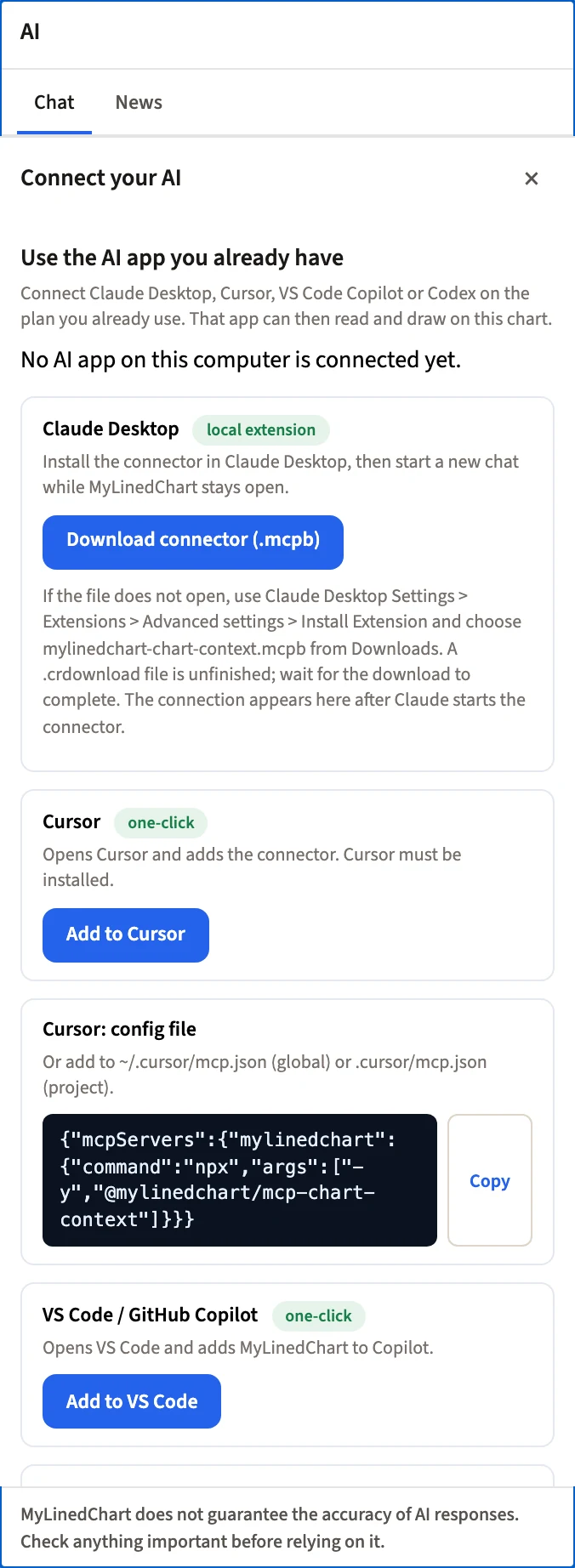
- Ouvrez MyLinedChart et cliquez sur AI dans la barre d'outils du graphique. Si le panneau IA affiche un chat au lieu de la configuration, cliquez sur AI settings.
- Sous Use the AI app you already have, les cartes de connexion sont listées. Si une application d'IA est déjà connectée, les cartes sont repliées : cliquez sur Connect another AI app pour les afficher.
- Sur la carte Cursor, cliquez sur Add to Cursor. Cursor s'ouvre.
- Cursor affiche le serveur mylinedchart et demande de l'installer. Confirmez.
- Dans Cursor, ouvrez une nouvelle conversation en mode Agent, MyLinedChart étant lancé.
- De retour dans MyLinedChart, le panneau IA affiche un point vert et AI connected avec le nom de l'application une fois la connexion active. Si le point reste rouge, quittez puis rouvrez l'application d'IA avec MyLinedChart lancé.
Configuration par fichier, étape par étape
Utilisez cette voie si le bouton ne parvient pas à ouvrir Cursor, ou si vous gérez votre configuration dans des fichiers.
- Dans le panneau IA, repérez la carte intitulée Cursor: config file et cliquez sur Copy.
- Ouvrez ~/.cursor/mcp.json pour utiliser MyLinedChart dans tous vos projets, ou .cursor/mcp.json dans un seul projet. Créez le fichier s'il n'existe pas.
- Collez l'entrée. Si le fichier liste déjà d'autres serveurs, ajoutez mylinedchart dans le bloc mcpServers existant.
- Enregistrez, puis redémarrez Cursor ou rechargez ses outils.
Ce que contient l'entrée
La commande de la carte est adaptée à votre ordinateur. Quand MyLinedChart fournit sa propre copie du connecteur, la commande lance node avec le chemin de cette copie, si bien que le connecteur se met à jour en même temps que l'application. Sinon, elle lance npx -y @mylinedchart/mcp-chart-context. Les deux exigent que Node.js soit installé. Copiez le texte de la carte plutôt que de le retaper.
Ce que Cursor peut voir et faire
Cursor lit le contexte du graphique, les bougies, les tracés avec leurs prix, les indicateurs et leurs paramètres, les exécutions de la séance sous forme de marqueurs, et une capture d'écran quand une image est plus rapide. Cursor peut proposer des lignes de tendance, des demi-droites, des retracements de Fibonacci, des rectangles et des notes, configurer des indicateurs, créer un indicateur à formule personnalisé à partir d'une description, et changer le symbole, l'unité de temps ou le type de graphique. Vous validez chaque modification dans MyLinedChart. MyLinedChart ne passe, ne modifie et n'annule jamais un ordre ; l'accès au compte est en lecture seule.
Prompts pour démarrer
Laissez-le lire d'abord, puis dessiner, puis coder, sans quitter l'éditeur.
- Lis mon graphique et décris le setup en langage naturel.
- Liste tous les niveaux que j'ai tracés sur ce symbole avec leur prix exact.
- Trace le plus haut et le plus bas d'hier et étiquette-les.
- Transforme le niveau en haut de la fourchette en une règle de trading écrite avec une entrée et une invalidation.
- Écris maintenant cette règle comme une condition dans le langage utilisé par ce projet.
Autres applications d'IA
Guides pour les autres applications d'IA : /resources/articles/connect-claude-to-mylinedchart, /resources/articles/connect-codex-to-mylinedchart, /resources/articles/connect-vs-code-copilot-to-mylinedchart.
Questions fréquentes
- Cursor fonctionne-t-il avec MyLinedChart ?
- Oui. Cliquez sur Add to Cursor dans le panneau IA de MyLinedChart. Cursor s'ouvre et propose d'ajouter la connexion.
- Puis-je tout configurer en modifiant un fichier ?
- Oui. Copiez la carte Cursor: config file dans ~/.cursor/mcp.json pour tous les projets, ou dans .cursor/mcp.json pour un seul projet.
- Cursor peut-il passer des ordres par ce biais ?
- Non. L'accès aux ordres est en lecture seule, et chaque modification de graphique proposée par Cursor demande votre validation.
- Cursor peut-il écrire du code de stratégie à partir de ce qui est sur le graphique ?
- Oui, à partir des niveaux et valeurs qu'il lit. Relisez et testez tout ce qu'il écrit avant que cela ne s'approche d'un compte réel.
Essayez MyLinedChart
MyLinedChart conserve vos tracés, notes et valeurs d'indicateurs sous forme de données que vous pouvez exporter, relire et réutiliser.
Découvrir MyLinedChart