
איך מחברים את Cursor לגרף המסחר החי שלכם
Cursor הוא המקום שבו סוחרים רבים כבר כותבים קוד לאסטרטגיה, והוא לא יודע מה יש על הגרף. צילומי מסך מאבדים את המספרים, ורמות שהוקלדו מחדש סוטות ממה שציירתם. MyLinedChart נותן ל-Cursor חיבור ישיר לגרף החי שלכם: סימול, מסגרת זמן, נרות, שרטוטים, רמות ואינדיקטורים, וגם היכולת לצייר בחזרה באישורכם. החיבור עובד עם כל ברוקר או ספק נתונים שחיברתם.
- לחיצה אחת: Add to Cursor בחלונית ה-AI של MyLinedChart פותח את Cursor, והוא מבקש להוסיף את החיבור.
- מעדיפים קובץ? הדביקו את הרשומה Cursor: config file לתוך ~/.cursor/mcp.json או .cursor/mcp.json.
- Cursor קורא הקשר גרף חי עם מחירים ותאריכים מדויקים במקום צילום מסך.
- כל שינוי בגרף ש-Cursor מציע ממתין לאישורכם.
לפני שמתחילים
התקינו את Cursor ופתחו את MyLinedChart על אותו מחשב. המחבר רץ על Node.js, ולכן התקינו גם אותו.
הגדרה בלחיצה אחת, צעד אחר צעד
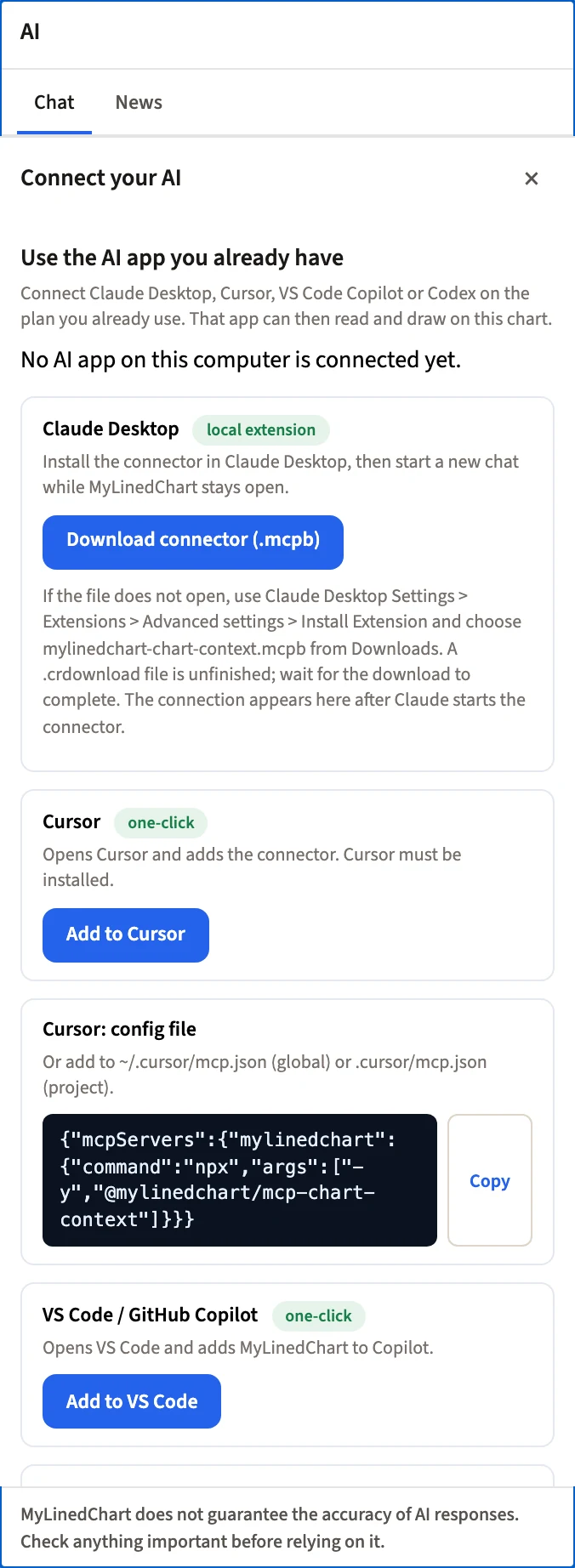
- פתחו את MyLinedChart ולחצו על AI בסרגל הכלים של הגרף. אם חלונית ה-AI מציגה צ'אט במקום את ההגדרה, לחצו על AI settings.
- תחת Use the AI app you already have מופיעים כרטיסי החיבור. אם אפליקציית AI כבר מחוברת, הכרטיסים מקופלים: לחצו על Connect another AI app כדי להציג אותם.
- בכרטיס של Cursor, לחצו על Add to Cursor. Cursor נפתח.
- Cursor מציג את השרת mylinedchart ומבקש להתקין אותו. אשרו.
- ב-Cursor, פתחו צ'אט חדש במצב Agent כש-MyLinedChart רץ.
- בחזרה ב-MyLinedChart, חלונית ה-AI מציגה נקודה ירוקה ואת AI connected עם שם האפליקציה ברגע שהחיבור פעיל. אם הנקודה נשארת אדומה, סגרו ופתחו מחדש את אפליקציית ה-AI כש-MyLinedChart רץ.
הגדרה דרך קובץ, צעד אחר צעד
השתמשו במסלול הזה אם הכפתור לא מצליח לפתוח את Cursor, או אם אתם שומרים את ההגדרות שלכם בקבצים.
- בחלונית ה-AI, מצאו את הכרטיס Cursor: config file ולחצו על Copy.
- פתחו את ~/.cursor/mcp.json כדי להשתמש ב-MyLinedChart בכל פרויקט, או את .cursor/mcp.json בתוך פרויקט אחד. צרו את הקובץ אם הוא לא קיים.
- הדביקו את הרשומה. אם הקובץ כבר מפרט שרתים אחרים, הוסיפו את mylinedchart בתוך בלוק mcpServers הקיים.
- שמרו, ואז הפעילו מחדש את Cursor או טענו מחדש את הכלים שלו.
מה הרשומה מכילה
הפקודה בכרטיס נבנית עבור המחשב שלכם. כש-MyLinedChart מגיע עם עותק משלו של המחבר, הפקודה מריצה node עם הנתיב לעותק הזה, ולכן המחבר מתעדכן בכל פעם שהאפליקציה מתעדכנת. אחרת היא מריצה npx -y @mylinedchart/mcp-chart-context. בשני המקרים צריך Node.js מותקן. העתיקו את הטקסט של הכרטיס במקום להקליד אותו מחדש.
מה Cursor יכול לראות ולעשות
Cursor קורא הקשר גרף, נרות, שרטוטים עם המחירים שלהם, אינדיקטורים ופרמטרים, את ביצועי הסשן כסימונים על הגרף, וצילום מסך כשתמונה מהירה יותר. Cursor יכול להציע קווי מגמה, קרניים, רמות פיבונאצ'י, מלבנים והערות, להגדיר אינדיקטורים, לבנות אינדיקטור נוסחה מותאם לפי תיאור, ולשנות את הסימול, מסגרת הזמן או סוג הגרף. אתם מאשרים כל שינוי ב-MyLinedChart. MyLinedChart לעולם לא מבצע, משנה או מבטל הוראה; הגישה לחשבון היא לקריאה בלבד.
הנחיות להתחלה
תנו לו לקרוא קודם, אחר כך לצייר, ואז לכתוב קוד, בלי לצאת מהעורך.
- קרא את הגרף שלי ותאר את הסטאפ בשפה טבעית.
- רשום כל רמה שציירתי על הסימול הזה עם המחיר המדויק שלה.
- צייר את השיא והשפל של אתמול וסמן אותם.
- הפוך את הרמה בראש הטווח לכלל מסחר כתוב עם כניסה וביטול הרעיון.
- עכשיו כתוב את הכלל הזה כתנאי בשפה שהפרויקט הזה משתמש בה.
אפליקציות AI אחרות
מדריכים לאפליקציות ה-AI האחרות: /resources/articles/connect-claude-to-mylinedchart, /resources/articles/connect-codex-to-mylinedchart, /resources/articles/connect-vs-code-copilot-to-mylinedchart.
שאלות נפוצות
- האם Cursor עובד עם MyLinedChart?
- כן. לחצו על Add to Cursor בחלונית ה-AI של MyLinedChart. Cursor נפתח ומבקש להוסיף את החיבור.
- אפשר להגדיר את זה דרך עריכת קובץ?
- כן. העתיקו את הכרטיס Cursor: config file אל ~/.cursor/mcp.json לכל הפרויקטים, או אל .cursor/mcp.json לפרויקט אחד.
- האם Cursor יכול לבצע עסקאות דרך זה?
- לא. הגישה להוראות היא לקריאה בלבד, וכל שינוי בגרף ש-Cursor מציע דורש את אישורכם.
- האם Cursor יכול לכתוב קוד אסטרטגיה ממה שיש על הגרף?
- כן, מהרמות והערכים שהוא קורא. סקרו ובדקו כל מה שהוא כותב לפני שזה מתקרב לחשבון חי.
נסו את MyLinedChart
MyLinedChart שומר את השרטוטים, ההערות וערכי האינדיקטורים שלכם כנתונים שאפשר לייצא, לסקור ולהשתמש בהם שוב.
גלו את MyLinedChart