
Cursor को अपने लाइव ट्रेडिंग चार्ट से कैसे जोड़ें
बहुत से ट्रेडर्स Cursor में पहले से स्ट्रैटेजी कोड लिखते हैं, और उसे पता ही नहीं कि चार्ट पर क्या है। स्क्रीनशॉट में नंबर खो जाते हैं और दोबारा टाइप किए लेवल आपके ड्रॉ किए लेवल से खिसक जाते हैं। MyLinedChart Cursor को आपके लाइव चार्ट से सीधा कनेक्शन देता है: सिंबल, टाइमफ़्रेम, कैंडल, ड्रॉइंग, लेवल और इंडिकेटर, साथ ही आपकी मंज़ूरी से वापस ड्रॉ करने की क्षमता। यह कनेक्शन आपके जोड़े हुए किसी भी ब्रोकर या डेटा प्रोवाइडर के साथ काम करता है।
- एक क्लिक: MyLinedChart के AI पैनल में Add to Cursor Cursor खोलता है, जो कनेक्शन जोड़ने की अनुमति माँगता है।
- फ़ाइल पसंद है? Cursor: config file एंट्री को ~/.cursor/mcp.json या .cursor/mcp.json में पेस्ट करें।
- Cursor स्क्रीनशॉट की जगह सटीक कीमतों और तारीखों के साथ लाइव चार्ट संदर्भ पढ़ता है।
- Cursor जो भी चार्ट बदलाव सुझाता है, वह आपकी मंज़ूरी का इंतज़ार करता है।
शुरू करने से पहले
उसी कंप्यूटर पर Cursor इंस्टॉल करें और MyLinedChart खोलें। कनेक्टर Node.js पर चलता है, इसलिए Node.js भी इंस्टॉल करें।
वन-क्लिक सेटअप, कदम-दर-कदम
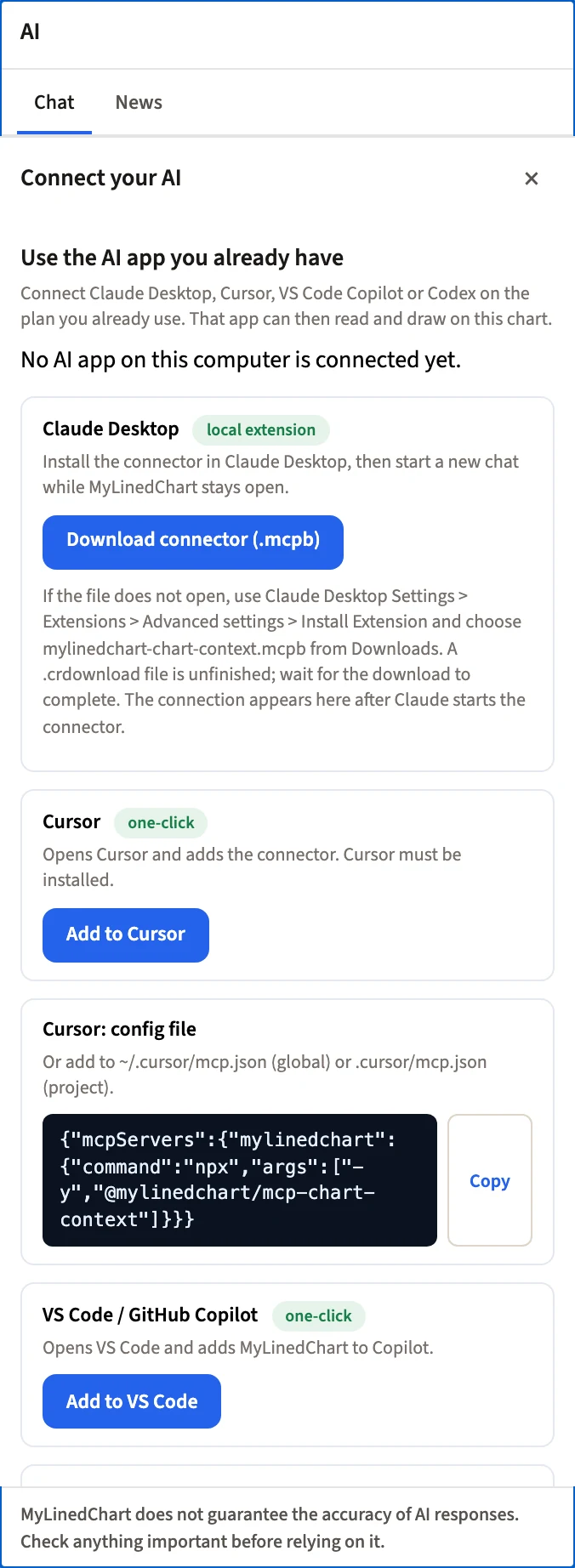
- MyLinedChart खोलें और चार्ट टूलबार में AI पर क्लिक करें। अगर AI पैनल में सेटअप की जगह चैट दिखे, तो AI settings पर क्लिक करें।
- Use the AI app you already have के नीचे कनेक्ट कार्ड सूचीबद्ध हैं। अगर कोई AI ऐप पहले से जुड़ा है, तो कार्ड छिपे होते हैं: उन्हें दिखाने के लिए Connect another AI app पर क्लिक करें।
- Cursor कार्ड पर Add to Cursor पर क्लिक करें। Cursor खुल जाता है।
- Cursor mylinedchart सर्वर दिखाता है और उसे इंस्टॉल करने की अनुमति माँगता है। पुष्टि करें।
- MyLinedChart चलते हुए, Cursor में Agent मोड में नई चैट खोलें।
- MyLinedChart में वापस आएँ: कनेक्शन चालू होते ही AI पैनल हरा डॉट और ऐप के नाम के साथ AI connected दिखाता है। अगर डॉट लाल रहे, तो AI ऐप बंद करके MyLinedChart चलते हुए दोबारा खोलें।
कॉन्फ़िग फ़ाइल सेटअप, कदम-दर-कदम
अगर बटन Cursor नहीं खोल पाता, या आप अपना सेटअप फ़ाइलों में रखते हैं, तो यह रास्ता अपनाएँ।
- AI पैनल में Cursor: config file शीर्षक वाला कार्ड खोजें और Copy पर क्लिक करें।
- हर प्रोजेक्ट में MyLinedChart इस्तेमाल करने के लिए ~/.cursor/mcp.json खोलें, या किसी एक प्रोजेक्ट के अंदर .cursor/mcp.json खोलें। फ़ाइल न हो तो बना लें।
- एंट्री पेस्ट करें। अगर फ़ाइल में पहले से दूसरे सर्वर सूचीबद्ध हैं, तो mylinedchart को मौजूदा mcpServers ब्लॉक के अंदर जोड़ें।
- सेव करें, फिर Cursor को रीस्टार्ट करें या उसके टूल रीलोड करें।
एंट्री में क्या होता है
कार्ड में दिया कमांड आपके कंप्यूटर के लिए बना है। जब MyLinedChart कनेक्टर की अपनी कॉपी साथ भेजता है, तो कमांड उस कॉपी के पाथ के साथ node चलाता है, इसलिए ऐप के अपडेट होते ही कनेक्टर भी अपडेट हो जाता है। वरना वह npx -y @mylinedchart/mcp-chart-context चलाता है। दोनों के लिए Node.js इंस्टॉल होना चाहिए। कार्ड का टेक्स्ट दोबारा टाइप करने के बजाय कॉपी करें।
Cursor क्या देख और कर सकता है
Cursor चार्ट संदर्भ, कैंडल, कीमतों के साथ ड्रॉइंग, इंडिकेटर और उनके पैरामीटर, चार्ट मार्कर के रूप में सेशन के फ़िल, और जब तस्वीर तेज़ हो तब स्क्रीनशॉट पढ़ता है। Cursor ट्रेंड लाइन, रे, Fibonacci रिट्रेसमेंट, आयत और नोट्स सुझा सकता है, इंडिकेटर कॉन्फ़िगर कर सकता है, विवरण से कस्टम फ़ॉर्मूला इंडिकेटर बना सकता है, और सिंबल, टाइमफ़्रेम या चार्ट टाइप बदल सकता है। हर बदलाव आप MyLinedChart में मंज़ूर करते हैं। MyLinedChart कभी कोई ऑर्डर नहीं लगाता, बदलता या रद्द करता है; अकाउंट एक्सेस रीड-ओनली है।
शुरुआत के लिए प्रॉम्प्ट
पहले उसे पढ़ने दें, फिर ड्रॉ करने दें, फिर कोड लिखने दें, एडिटर छोड़े बिना।
- मेरा चार्ट पढ़ो और सेटअप को सामान्य भाषा में बताओ।
- इस सिंबल पर मेरे ड्रॉ किए हर लेवल की सटीक कीमत के साथ सूची दो।
- कल का हाई और लो ड्रॉ करो और उन्हें लेबल करो।
- रेंज के ऊपरी लेवल को एंट्री और इनवैलिडेशन के साथ लिखित ट्रेडिंग नियम में बदलो।
- अब उस नियम को इस प्रोजेक्ट की भाषा में शर्त के रूप में लिखो।
दूसरे AI ऐप
दूसरे AI ऐप की गाइड: /resources/articles/connect-claude-to-mylinedchart, /resources/articles/connect-codex-to-mylinedchart, /resources/articles/connect-vs-code-copilot-to-mylinedchart।
अक्सर पूछे जाने वाले सवाल
- क्या Cursor MyLinedChart के साथ काम करता है?
- हाँ। MyLinedChart के AI पैनल में Add to Cursor पर क्लिक करें। Cursor खुलता है और कनेक्शन जोड़ने की अनुमति माँगता है।
- क्या मैं फ़ाइल एडिट करके सेटअप कर सकता हूँ?
- हाँ। हर प्रोजेक्ट के लिए Cursor: config file कार्ड को ~/.cursor/mcp.json में, या एक प्रोजेक्ट के लिए .cursor/mcp.json में कॉपी करें।
- क्या Cursor इसके ज़रिए ट्रेड लगा सकता है?
- नहीं। ऑर्डर एक्सेस रीड-ओनली है, और Cursor जो भी चार्ट बदलाव सुझाता है उसके लिए आपकी मंज़ूरी चाहिए।
- क्या Cursor चार्ट पर जो है उससे स्ट्रैटेजी कोड लिख सकता है?
- हाँ, उन लेवल और वैल्यू से जो वह पढ़ता है। उसका लिखा कुछ भी लाइव अकाउंट के पास जाने से पहले रिव्यू और टेस्ट करें।
MyLinedChart आज़माएँ
MyLinedChart आपकी ड्रॉइंग, नोट्स और इंडिकेटर वैल्यू को डेटा के रूप में रखता है, जिसे आप एक्सपोर्ट, रिव्यू और दोबारा इस्तेमाल कर सकते हैं।
MyLinedChart देखें