
Cara Menghubungkan Cursor ke Chart Trading Live Anda
Cursor adalah tempat banyak trader sudah menulis kode strategi, dan ia tidak tahu apa yang ada di chart. Screenshot kehilangan angkanya dan level yang diketik ulang melenceng dari yang Anda gambar. MyLinedChart memberi Cursor koneksi langsung ke chart live Anda: simbol, timeframe, candle, gambar, level, dan indikator, plus kemampuan menggambar balik dengan persetujuan Anda. Koneksi ini bekerja dengan broker atau penyedia data mana pun yang sudah Anda hubungkan.
- Satu klik: Add to Cursor di panel AI MyLinedChart membuka Cursor, yang meminta izin menambahkan koneksi.
- Lebih suka file? Tempel entri Cursor: config file ke ~/.cursor/mcp.json atau .cursor/mcp.json.
- Cursor membaca konteks chart live dengan harga dan tanggal yang persis, bukan screenshot.
- Setiap perubahan chart yang diusulkan Cursor menunggu persetujuan Anda.
Sebelum mulai
Pasang Cursor dan buka MyLinedChart di komputer yang sama. Konektornya berjalan di Node.js, jadi pasang Node.js juga.
Pengaturan satu klik, langkah demi langkah
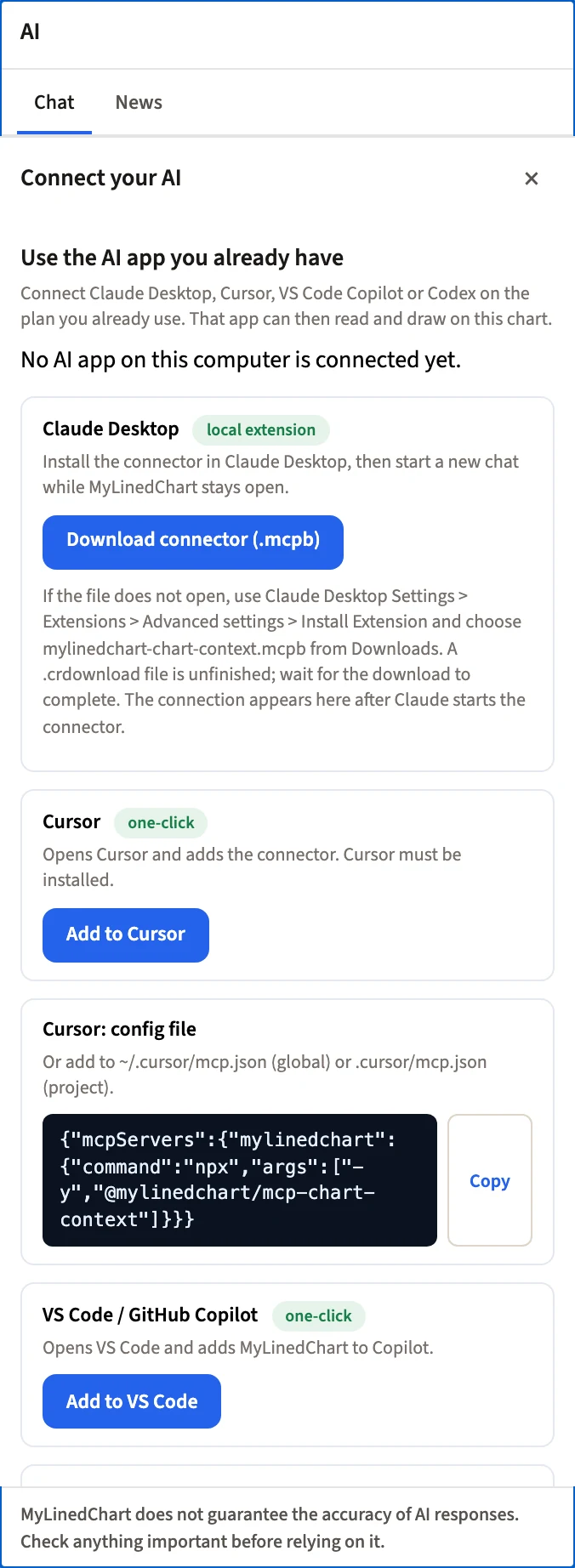
- Buka MyLinedChart dan klik AI di toolbar chart. Jika panel AI menampilkan obrolan, bukan pengaturan, klik AI settings.
- Di bawah Use the AI app you already have, kartu-kartu koneksi terdaftar. Jika sebuah aplikasi AI sudah terhubung, kartunya terlipat: klik Connect another AI app untuk menampilkannya.
- Di kartu Cursor, klik Add to Cursor. Cursor terbuka.
- Cursor menampilkan server mylinedchart dan meminta izin memasangnya. Konfirmasi.
- Di Cursor, buka obrolan baru dalam mode Agent dengan MyLinedChart berjalan.
- Kembali di MyLinedChart, panel AI menampilkan titik hijau dan AI connected beserta nama aplikasinya begitu koneksi aktif. Jika titik tetap merah, tutup dan buka kembali aplikasi AI dengan MyLinedChart berjalan.
Pengaturan lewat file konfigurasi, langkah demi langkah
Pakai jalur ini jika tombol tidak bisa membuka Cursor, atau jika Anda menyimpan pengaturan dalam file.
- Di panel AI, cari kartu berjudul Cursor: config file dan klik Copy.
- Buka ~/.cursor/mcp.json untuk memakai MyLinedChart di setiap proyek, atau .cursor/mcp.json di dalam satu proyek. Buat file itu jika belum ada.
- Tempel entrinya. Jika file sudah berisi server lain, tambahkan mylinedchart di dalam blok mcpServers yang ada.
- Simpan, lalu mulai ulang Cursor atau muat ulang tool-nya.
Isi entri tersebut
Perintah di kartu dibuat khusus untuk komputer Anda. Ketika MyLinedChart menyertakan salinan konektornya sendiri, perintah menjalankan node dengan path ke salinan itu, sehingga konektor ikut diperbarui setiap kali aplikasi diperbarui. Jika tidak, perintah menjalankan npx -y @mylinedchart/mcp-chart-context. Keduanya membutuhkan Node.js terpasang. Salin teks dari kartu, jangan mengetik ulang.
Apa yang bisa dilihat dan dilakukan Cursor
Cursor membaca konteks chart, candle, gambar beserta harganya, indikator dan parameternya, fill sesi sebagai penanda di chart, dan screenshot ketika gambar lebih cepat. Cursor bisa mengusulkan trendline, ray, Fibonacci retracement, persegi panjang, dan catatan, mengonfigurasi indikator, membuat indikator rumus kustom dari sebuah deskripsi, dan mengganti simbol, timeframe, atau tipe chart. Anda menyetujui setiap perubahan di MyLinedChart. MyLinedChart tidak pernah menempatkan, mengubah, atau membatalkan order; akses akun hanya-baca.
Prompt untuk memulai
Biarkan ia membaca dulu, lalu menggambar, lalu menulis kode, tanpa meninggalkan editor.
- Baca chart saya dan jelaskan setup-nya dengan bahasa sehari-hari.
- Daftar semua level yang saya gambar di simbol ini beserta harga persisnya.
- Gambar high dan low kemarin dan beri label.
- Ubah level di bagian atas range menjadi aturan trading tertulis dengan entry dan invalidasi.
- Sekarang tulis aturan itu sebagai kondisi dalam bahasa pemrograman yang dipakai proyek ini.
Aplikasi AI lainnya
Panduan untuk aplikasi AI lainnya: /resources/articles/connect-claude-to-mylinedchart, /resources/articles/connect-codex-to-mylinedchart, /resources/articles/connect-vs-code-copilot-to-mylinedchart.
Pertanyaan yang sering diajukan
- Apakah Cursor bekerja dengan MyLinedChart?
- Ya. Klik Add to Cursor di panel AI MyLinedChart. Cursor terbuka dan meminta izin menambahkan koneksi.
- Bisakah saya mengaturnya dengan mengedit file?
- Bisa. Salin kartu Cursor: config file ke ~/.cursor/mcp.json untuk semua proyek, atau .cursor/mcp.json untuk satu proyek.
- Bisakah Cursor menempatkan trade lewat koneksi ini?
- Tidak. Akses order hanya-baca, dan setiap perubahan chart yang diusulkan Cursor memerlukan persetujuan Anda.
- Bisakah Cursor menulis kode strategi dari apa yang ada di chart?
- Bisa, dari level dan nilai yang dibacanya. Tinjau dan uji apa pun yang ditulisnya sebelum mendekati akun live.
Coba MyLinedChart
MyLinedChart menyimpan gambar, catatan, dan nilai indikator Anda sebagai data yang bisa diekspor, ditinjau, dan dipakai ulang.
Jelajahi MyLinedChart