
Come collegare Cursor al tuo grafico di trading in tempo reale
Cursor è dove molti trader scrivono già il codice delle strategie, ma non sa nulla di ciò che c'è sul grafico. Gli screenshot perdono i numeri e i livelli riscritti a mano si allontanano da quelli che hai disegnato. MyLinedChart dà a Cursor una connessione diretta al tuo grafico in tempo reale: simbolo, timeframe, candele, disegni, livelli e indicatori, più la possibilità di disegnare a sua volta con la tua approvazione. La connessione funziona con qualsiasi broker o fornitore di dati tu abbia collegato.
- Un clic: Add to Cursor nel pannello AI di MyLinedChart apre Cursor, che chiede di aggiungere la connessione.
- Preferisci un file? Incolla la voce Cursor: config file in ~/.cursor/mcp.json o .cursor/mcp.json.
- Cursor legge il contesto del grafico in tempo reale con prezzi e date esatti invece di uno screenshot.
- Ogni modifica al grafico proposta da Cursor attende la tua approvazione.
Prima di iniziare
Installa Cursor e apri MyLinedChart sullo stesso computer. Il connettore gira su Node.js, quindi installa anche Node.js.
Configurazione con un clic, passo dopo passo
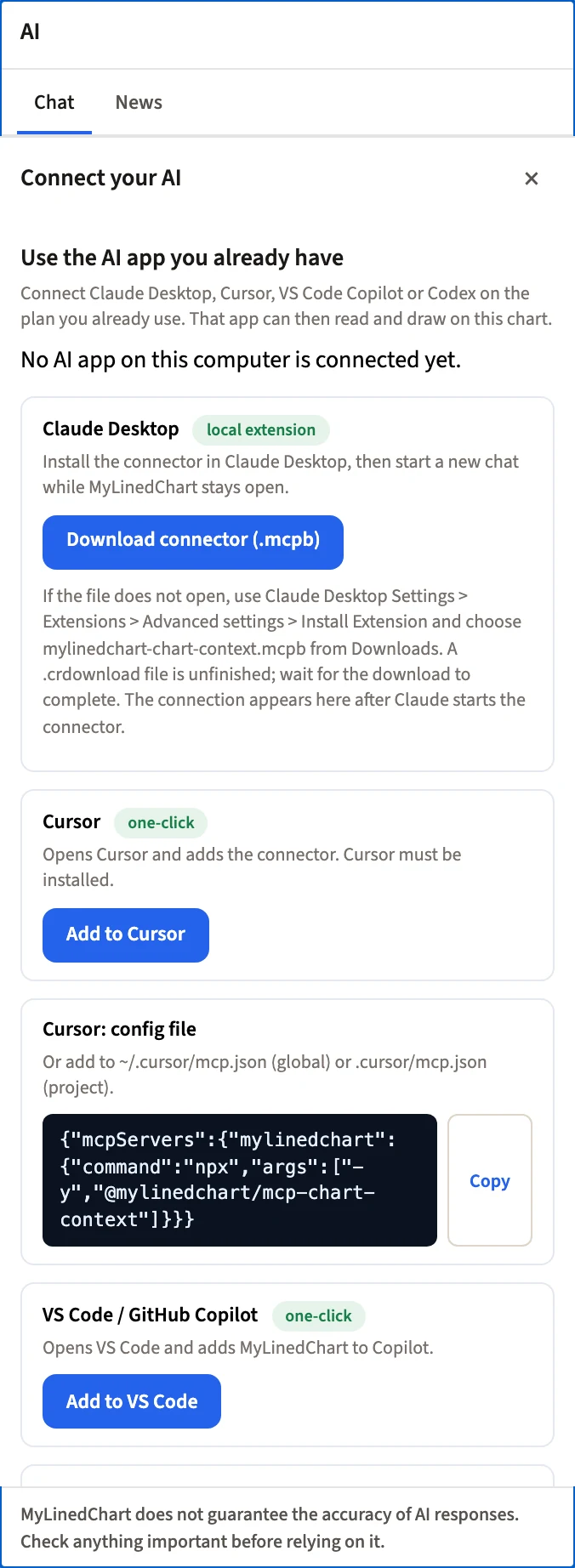
- Apri MyLinedChart e clicca AI nella barra degli strumenti del grafico. Se il pannello AI mostra una chat invece della configurazione, clicca AI settings.
- Sotto Use the AI app you already have trovi le schede di collegamento. Se un'app AI è già collegata, le schede sono nascoste: clicca Connect another AI app per mostrarle.
- Sulla scheda Cursor, clicca Add to Cursor. Si apre Cursor.
- Cursor mostra il server mylinedchart e chiede di installarlo. Conferma.
- In Cursor, apri una nuova chat in modalità Agent con MyLinedChart in esecuzione.
- Tornato in MyLinedChart, il pannello AI mostra un punto verde e AI connected con il nome dell'app quando la connessione è attiva. Se il punto resta rosso, chiudi e riapri l'app AI con MyLinedChart in esecuzione.
Configurazione con file, passo dopo passo
Usa questa strada se il pulsante non riesce ad aprire Cursor, oppure se tieni la tua configurazione nei file.
- Nel pannello AI, trova la scheda intitolata Cursor: config file e clicca Copy.
- Apri ~/.cursor/mcp.json per usare MyLinedChart in ogni progetto, oppure .cursor/mcp.json dentro un singolo progetto. Crea il file se non esiste.
- Incolla la voce. Se il file elenca già altri server, aggiungi mylinedchart dentro il blocco mcpServers esistente.
- Salva, poi riavvia Cursor o ricarica i suoi strumenti.
Cosa contiene la voce
Il comando nella scheda è costruito per il tuo computer. Quando MyLinedChart include una propria copia del connettore, il comando esegue node con il percorso di quella copia, così il connettore si aggiorna insieme all'app. Altrimenti esegue npx -y @mylinedchart/mcp-chart-context. In entrambi i casi serve Node.js installato. Copia il testo della scheda invece di riscriverlo.
Cosa può vedere e fare Cursor
Cursor legge il contesto del grafico, le candele, i disegni con i loro prezzi, gli indicatori e i parametri, le esecuzioni della sessione come marcatori sul grafico e uno screenshot quando un'immagine è più rapida. Cursor può proporre trendline, semirette, ritracciamenti di Fibonacci, rettangoli e note, configurare indicatori, costruire da una descrizione un indicatore a formula personalizzato e cambiare simbolo, timeframe o tipo di grafico. Approvi ogni modifica in MyLinedChart. MyLinedChart non invia, modifica né annulla mai un ordine; l'accesso al conto è in sola lettura.
Prompt da cui partire
Fagli leggere prima, poi disegnare, poi scrivere codice, senza uscire dall'editor.
- Leggi il mio grafico e descrivi il setup in linguaggio naturale.
- Elenca ogni livello che ho disegnato su questo simbolo con il suo prezzo esatto.
- Disegna il massimo e il minimo di ieri ed etichettali.
- Trasforma il livello in cima al range in una regola di trading scritta, con un ingresso e un'invalidazione.
- Ora scrivi quella regola come condizione nel linguaggio che usa questo progetto.
Altre app AI
Guide per le altre app AI: /resources/articles/connect-claude-to-mylinedchart, /resources/articles/connect-codex-to-mylinedchart, /resources/articles/connect-vs-code-copilot-to-mylinedchart.
Domande frequenti
- Cursor funziona con MyLinedChart?
- Sì. Clicca Add to Cursor nel pannello AI di MyLinedChart. Cursor si apre e chiede di aggiungere la connessione.
- Posso configurarlo modificando un file?
- Sì. Copia la scheda Cursor: config file in ~/.cursor/mcp.json per ogni progetto, oppure in .cursor/mcp.json per un solo progetto.
- Cursor può inviare operazioni tramite questa connessione?
- No. L'accesso agli ordini è in sola lettura e ogni modifica al grafico proposta da Cursor richiede la tua approvazione.
- Cursor può scrivere il codice di una strategia a partire da ciò che c'è sul grafico?
- Sì, partendo dai livelli e dai valori che legge. Rivedi e testa tutto ciò che scrive prima che si avvicini a un conto reale.
Prova MyLinedChart
MyLinedChart conserva disegni, note e valori degli indicatori come dati che puoi esportare, rivedere e riutilizzare.
Scopri MyLinedChart