
Cursorをライブのトレードチャートに接続する方法
多くのトレーダーはすでにCursorで戦略のコードを書いていますが、Cursorはチャートに何が描かれているかを知りません。スクリーンショットでは数値が失われ、手で打ち直したレベルは実際に引いたものとずれていきます。MyLinedChartは、Cursorとライブチャートを直接接続します。銘柄、時間足、ローソク足、作図、レベル、インジケーターが読み取れ、あなたの承認を条件にチャートへ描き返すこともできます。この接続は、どのブローカーやデータプロバイダーを接続していても使えます。
- ワンクリック:MyLinedChartのAIパネルで「Add to Cursor」をクリックするとCursorが開き、接続の追加を確認されます。
- ファイルで設定したい場合は、「Cursor: config file」のエントリーを ~/.cursor/mcp.json か .cursor/mcp.json に貼り付けます。
- Cursorはスクリーンショットではなく、正確な価格と日付を含むライブのチャート情報を読み取ります。
- Cursorが提案するチャートの変更は、すべてあなたの承認を待ちます。
始める前に
同じコンピューターにCursorをインストールし、MyLinedChartを開いておきます。コネクターはNode.jsで動くため、Node.jsもインストールしてください。
ワンクリック設定の手順
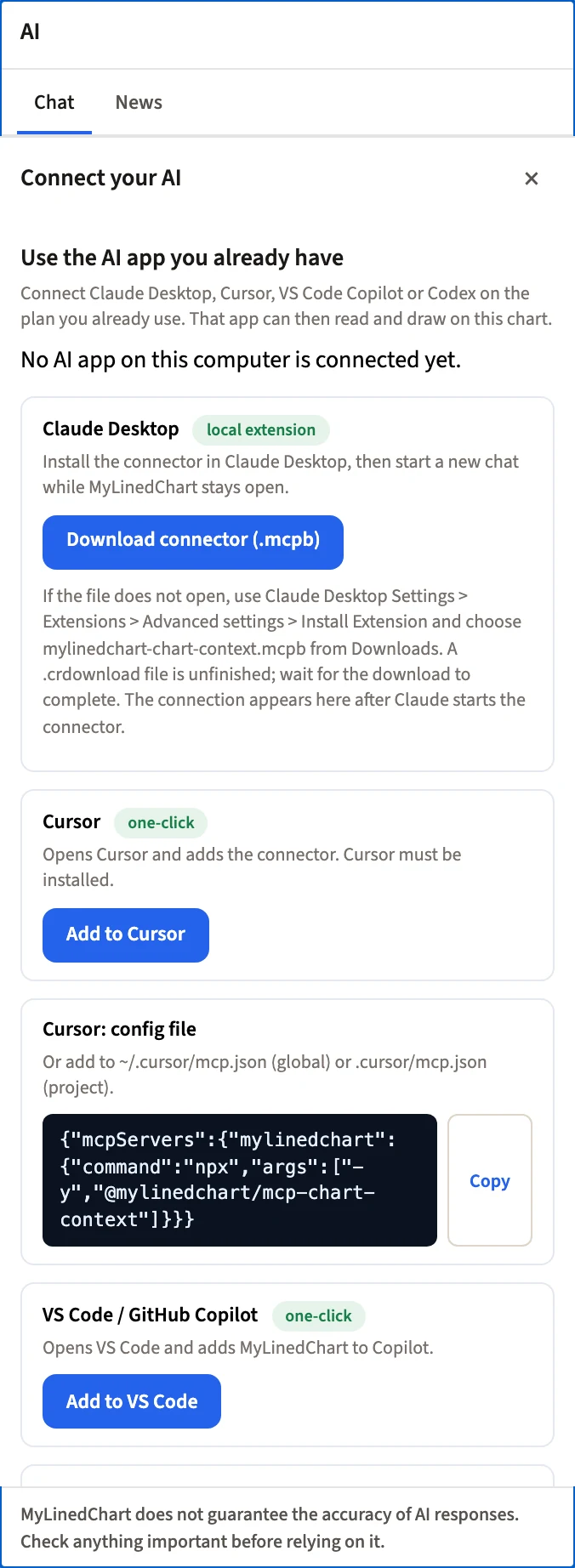
- MyLinedChartを開き、チャートのツールバーで「AI」をクリックします。AIパネルにセットアップではなくチャットが表示されている場合は、「AI settings」をクリックします。
- 「Use the AI app you already have」の下に、接続カードが並んでいます。すでにAIアプリが接続済みの場合はカードが折りたたまれているので、「Connect another AI app」をクリックして表示します。
- Cursorのカードで「Add to Cursor」をクリックします。Cursorが開きます。
- Cursorにmylinedchartサーバーが表示され、インストールするか確認されます。承諾します。
- MyLinedChartを起動したまま、Cursorで新しいチャットをAgentモードで開きます。
- MyLinedChartに戻ると、接続が確立した時点でAIパネルに緑のドットと、アプリ名つきの「AI connected」が表示されます。ドットが赤のままの場合は、MyLinedChartを起動した状態でAIアプリを終了し、開き直してください。
設定ファイルでの設定手順
ボタンからCursorを開けない場合や、設定をファイルで管理している場合は、こちらの方法を使います。
- AIパネルで「Cursor: config file」というカードを見つけ、「Copy」をクリックします。
- すべてのプロジェクトでMyLinedChartを使うなら ~/.cursor/mcp.json を、特定のプロジェクトだけなら、そのプロジェクト内の .cursor/mcp.json を開きます。ファイルがなければ作成してください。
- エントリーを貼り付けます。ファイルにすでに他のサーバーが記載されている場合は、既存の mcpServers ブロックの中に mylinedchart を追加します。
- 保存したら、Cursorを再起動するか、ツールを再読み込みします。
エントリーの内容
カードに表示されるコマンドは、お使いのコンピューター向けに作られています。MyLinedChartがコネクターのコピーを同梱している場合、コマンドはそのコピーのパスを指定して node を実行するため、アプリの更新に合わせてコネクターも更新されます。同梱していない場合は npx -y @mylinedchart/mcp-chart-context を実行します。どちらもNode.jsのインストールが必要です。打ち直さずに、カードのテキストをコピーしてください。
Cursorが見られること、できること
Cursorは、チャート情報、ローソク足、価格つきの作図、インジケーターとそのパラメーター、そのセッションの約定(チャート上のマーカー)を読み取れます。画像のほうが早い場面ではスクリーンショットも使います。Cursorは、トレンドライン、レイ、フィボナッチ・リトレースメント、長方形、メモを提案でき、インジケーターの設定や、説明文からのカスタム数式インジケーターの作成、銘柄、時間足、チャートタイプの変更もできます。どの変更も、MyLinedChartであなたが承認します。MyLinedChartは注文の発注、変更、取消を一切行いません。口座へのアクセスは読み取り専用です。
最初に試すプロンプト
エディターを離れずに、まず読み取らせ、次に描かせ、最後にコードを書かせます。
- 私のチャートを読んで、セットアップを自然な言葉で説明してください。
- この銘柄に私が引いたレベルを、正確な価格つきですべて一覧にしてください。
- 前日の高値と安値を描いて、ラベルをつけてください。
- レンジ上限のレベルを、エントリーと無効化を含む文章のトレードルールにしてください。
- 次に、そのルールをこのプロジェクトで使っている言語の条件式として書いてください。
ほかのAIアプリ
ほかのAIアプリのガイドはこちらです:/resources/articles/connect-claude-to-mylinedchart、/resources/articles/connect-codex-to-mylinedchart、/resources/articles/connect-vs-code-copilot-to-mylinedchart。
よくある質問
- CursorはMyLinedChartで使えますか?
- はい。MyLinedChartのAIパネルで「Add to Cursor」をクリックします。Cursorが開き、接続の追加を確認されます。
- ファイルを編集して設定することもできますか?
- はい。「Cursor: config file」カードの内容を、すべてのプロジェクト用なら ~/.cursor/mcp.json に、特定のプロジェクト用なら .cursor/mcp.json にコピーします。
- この接続でCursorが売買できますか?
- いいえ。注文へのアクセスは読み取り専用で、Cursorが提案するチャートの変更もすべてあなたの承認が必要です。
- Cursorはチャート上の内容から戦略コードを書けますか?
- はい。読み取ったレベルや数値をもとに書けます。書かれたコードは、実際の口座に近づける前に、必ず確認とテストを行ってください。