
Cursor를 실시간 매매 차트에 연결하는 방법
많은 트레이더가 이미 Cursor에서 전략 코드를 작성하지만, Cursor는 차트에 무엇이 있는지 전혀 모릅니다. 스크린샷에서는 숫자가 사라지고, 다시 입력한 레벨은 내가 그린 것과 어긋납니다. MyLinedChart는 Cursor에 실시간 차트로 가는 직접 연결을 제공합니다. 종목, 시간대, 캔들, 작도, 레벨, 지표를 읽고, 승인을 받아 차트에 다시 그릴 수도 있습니다. 어떤 증권사나 데이터 제공업체를 연결했든 이 연결을 쓸 수 있습니다.
- 한 번 클릭: MyLinedChart AI 패널의 Add to Cursor를 누르면 Cursor가 열리고 연결 추가를 묻습니다.
- 파일이 편하다면? Cursor: config file 항목을 ~/.cursor/mcp.json 또는 .cursor/mcp.json에 붙여 넣으세요.
- Cursor는 스크린샷 대신 정확한 가격과 날짜가 담긴 실시간 차트 컨텍스트를 읽습니다.
- Cursor가 제안하는 모든 차트 변경은 내 승인을 기다립니다.
시작하기 전에
같은 컴퓨터에 Cursor를 설치하고 MyLinedChart를 여세요. 커넥터는 Node.js에서 실행되므로 Node.js도 설치해야 합니다.
원클릭 설정, 단계별로
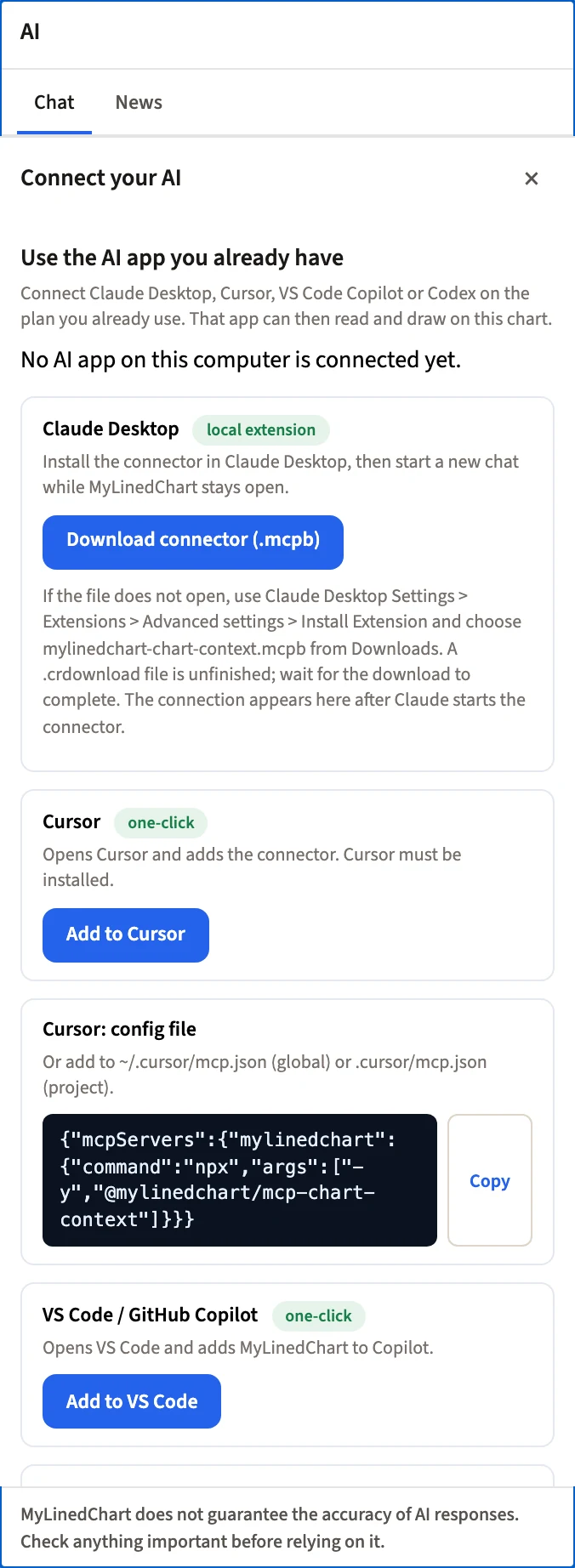
- MyLinedChart를 열고 차트 도구 모음에서 AI를 클릭합니다. AI 패널에 설정 대신 채팅이 보이면 AI settings를 클릭하세요.
- Use the AI app you already have 아래에 연결 카드가 나열됩니다. 이미 연결된 AI 앱이 있으면 카드가 접혀 있으니 Connect another AI app을 눌러 펼치세요.
- Cursor 카드에서 Add to Cursor를 클릭하면 Cursor가 열립니다.
- Cursor에 mylinedchart 서버가 표시되고 설치 여부를 묻습니다. 확인을 누르세요.
- MyLinedChart를 실행한 상태에서 Cursor의 Agent 모드로 새 채팅을 엽니다.
- MyLinedChart로 돌아오면, 연결이 활성화되었을 때 AI 패널에 녹색 점과 앱 이름이 포함된 AI connected가 표시됩니다. 점이 빨간색으로 남아 있으면 MyLinedChart를 실행한 채로 AI 앱을 종료했다가 다시 여세요.
설정 파일 방식, 단계별로
버튼으로 Cursor가 열리지 않거나 설정을 파일로 관리한다면 이 방법을 쓰세요.
- AI 패널에서 Cursor: config file이라는 카드를 찾아 Copy를 클릭합니다.
- 모든 프로젝트에서 MyLinedChart를 쓰려면 ~/.cursor/mcp.json을, 한 프로젝트에서만 쓰려면 해당 프로젝트 안의 .cursor/mcp.json을 엽니다. 파일이 없으면 새로 만드세요.
- 항목을 붙여 넣습니다. 파일에 이미 다른 서버가 있다면 기존 mcpServers 블록 안에 mylinedchart를 추가하세요.
- 저장한 뒤 Cursor를 다시 시작하거나 도구를 다시 불러옵니다.
항목에 들어 있는 내용
카드에 표시되는 명령어는 내 컴퓨터에 맞게 만들어집니다. MyLinedChart가 커넥터 사본을 자체적으로 포함하고 있으면, 명령어는 그 사본의 경로와 함께 node를 실행하므로 앱이 업데이트될 때마다 커넥터도 업데이트됩니다. 그렇지 않으면 npx -y @mylinedchart/mcp-chart-context를 실행합니다. 두 경우 모두 Node.js가 설치되어 있어야 합니다. 카드의 텍스트는 다시 입력하지 말고 그대로 복사하세요.
Cursor가 보고 할 수 있는 것
Cursor는 차트 컨텍스트, 캔들, 가격이 포함된 작도, 지표와 파라미터, 차트 마커로 표시된 세션 체결 내역을 읽고, 그림이 더 빠를 때는 스크린샷도 읽습니다. Cursor는 추세선, 레이, 피보나치 되돌림, 사각형, 메모를 제안하고, 지표를 설정하고, 설명만으로 맞춤 수식 지표를 만들고, 종목, 시간대, 차트 유형을 바꿀 수 있습니다. 모든 변경은 MyLinedChart에서 내가 승인합니다. MyLinedChart는 주문을 내거나, 수정하거나, 취소하는 일이 절대 없으며, 계좌 접근은 읽기 전용입니다.
처음 써 볼 프롬프트
먼저 읽게 하고, 그다음 그리게 하고, 마지막에 코드로 옮기세요. 에디터를 떠날 필요가 없습니다.
- 내 차트를 읽고 셋업을 자연어로 설명해 줘.
- 이 종목에 내가 그린 모든 레벨을 정확한 가격과 함께 나열해 줘.
- 어제의 고가와 저가를 그리고 라벨을 붙여 줘.
- 박스권 상단의 레벨을 진입 조건과 무효화 기준이 있는 매매 규칙 문장으로 바꿔 줘.
- 이제 그 규칙을 이 프로젝트에서 쓰는 언어의 조건문으로 작성해 줘.
다른 AI 앱
다른 AI 앱 가이드: /resources/articles/connect-claude-to-mylinedchart, /resources/articles/connect-codex-to-mylinedchart, /resources/articles/connect-vs-code-copilot-to-mylinedchart.
자주 묻는 질문
- Cursor를 MyLinedChart와 함께 쓸 수 있나요?
- 네. MyLinedChart의 AI 패널에서 Add to Cursor를 클릭하세요. Cursor가 열리고 연결 추가를 묻습니다.
- 파일을 직접 편집해서 설정할 수도 있나요?
- 네. 모든 프로젝트에 적용하려면 Cursor: config file 카드를 ~/.cursor/mcp.json에, 한 프로젝트에만 적용하려면 .cursor/mcp.json에 복사하세요.
- Cursor가 이 연결로 주문을 낼 수 있나요?
- 아니요. 주문 접근은 읽기 전용이며, Cursor가 제안하는 모든 차트 변경에는 내 승인이 필요합니다.
- Cursor가 차트에 있는 내용으로 전략 코드를 작성할 수 있나요?
- 네, Cursor가 읽은 레벨과 값을 바탕으로 작성합니다. Cursor가 작성한 코드는 실계좌에 적용하기 전에 반드시 검토하고 테스트하세요.