
Cursor koppelen aan je live tradinggrafiek
In Cursor schrijven veel traders al hun strategiecode, maar Cursor weet niet wat er op de grafiek staat. Screenshots verliezen de getallen en overgetypte niveaus wijken af van wat je tekende. MyLinedChart geeft Cursor een directe verbinding met je live grafiek: symbool, tijdframe, candles, tekeningen, niveaus en indicatoren, plus de mogelijkheid om met jouw goedkeuring terug te tekenen. De verbinding werkt met elke broker of dataprovider die je hebt gekoppeld.
- Eén klik: Add to Cursor in het AI-paneel van MyLinedChart opent Cursor, dat vraagt om de verbinding toe te voegen.
- Liever een bestand? Plak de regel van Cursor: config file in ~/.cursor/mcp.json of .cursor/mcp.json.
- Cursor leest live grafiekcontext met exacte prijzen en datums in plaats van een screenshot.
- Elke wijziging aan de grafiek die Cursor voorstelt, wacht op jouw goedkeuring.
Voordat je begint
Installeer Cursor en open MyLinedChart op dezelfde computer. De connector draait op Node.js, dus installeer ook Node.js.
Instellen met één klik, stap voor stap
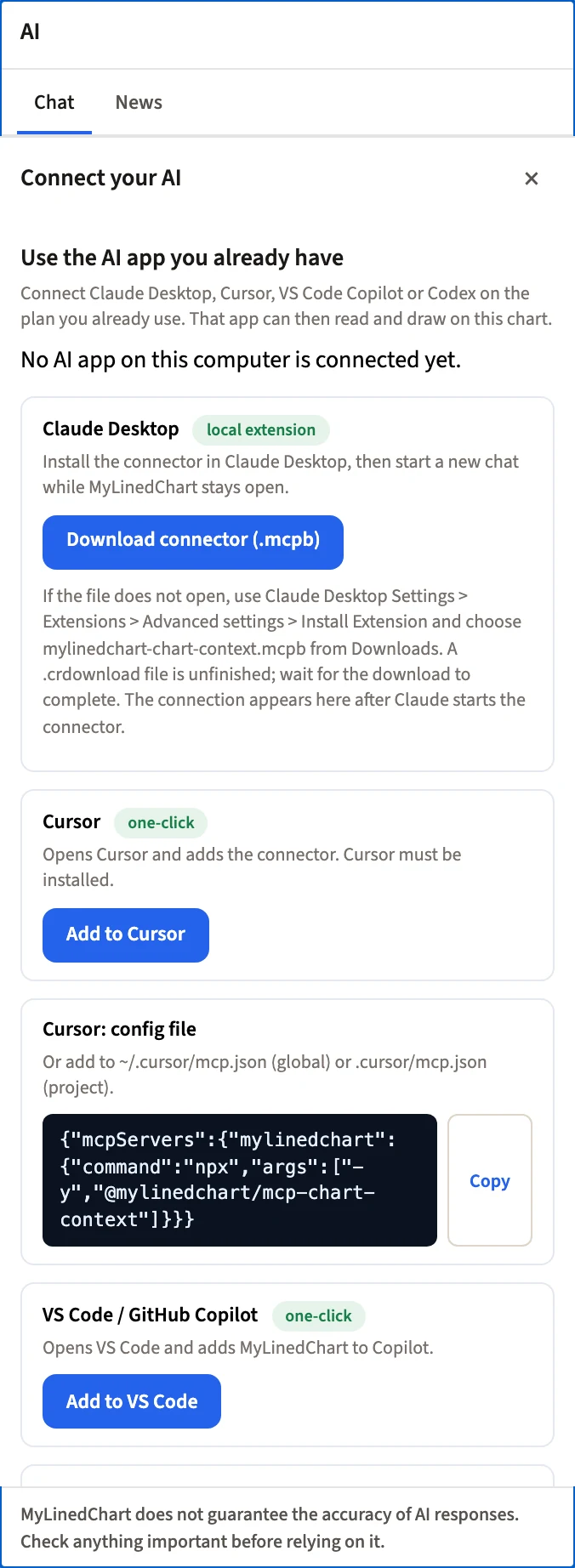
- Open MyLinedChart en klik op AI in de werkbalk van de grafiek. Toont het AI-paneel een chat in plaats van de installatie, klik dan op AI settings.
- Onder Use the AI app you already have staan de verbindingskaarten. Is er al een AI-app verbonden, dan zijn de kaarten ingeklapt: klik op Connect another AI app om ze te tonen.
- Klik op de Cursor-kaart op Add to Cursor. Cursor opent.
- Cursor toont de mylinedchart-server en vraagt om die te installeren. Bevestig.
- Open in Cursor een nieuwe chat in Agent-modus terwijl MyLinedChart draait.
- Terug in MyLinedChart toont het AI-paneel een groene stip en AI connected met de naam van de app zodra de verbinding live is. Blijft de stip rood, sluit de AI-app dan af en open hem opnieuw terwijl MyLinedChart draait.
Instellen via een configuratiebestand, stap voor stap
Gebruik deze route als de knop Cursor niet kan openen, of als je je setup in bestanden bewaart.
- Zoek in het AI-paneel de kaart Cursor: config file en klik op Copy.
- Open ~/.cursor/mcp.json om MyLinedChart in elk project te gebruiken, of .cursor/mcp.json binnen één project. Maak het bestand aan als het niet bestaat.
- Plak de regel. Staan er in het bestand al andere servers, voeg dan mylinedchart toe binnen het bestaande mcpServers-blok.
- Sla op en start Cursor opnieuw of laad de tools opnieuw.
Wat de regel bevat
Het commando op de kaart is gemaakt voor jouw computer. Levert MyLinedChart een eigen kopie van de connector mee, dan draait het commando node met het pad naar die kopie, zodat de connector meeloopt met elke update van de app. Anders draait het npx -y @mylinedchart/mcp-chart-context. Beide vereisen een geïnstalleerde Node.js. Kopieer de tekst van de kaart in plaats van hem over te typen.
Wat Cursor kan zien en doen
Cursor leest grafiekcontext, candles, tekeningen met hun prijzen, indicatoren en parameters, de fills van de sessie als markeringen op de grafiek en een screenshot wanneer een plaatje sneller is. Cursor kan trendlijnen, stralen, Fibonacci-retracements, rechthoeken en notities voorstellen, indicatoren configureren, een eigen formule-indicator bouwen op basis van een beschrijving en het symbool, het tijdframe of het grafiektype wijzigen. Jij keurt elke wijziging goed in MyLinedChart. MyLinedChart plaatst, wijzigt of annuleert nooit een order; toegang tot je rekening is alleen-lezen.
Prompts om mee te beginnen
Laat het eerst lezen, dan tekenen, dan programmeren, zonder de editor te verlaten.
- Lees mijn grafiek en beschrijf de setup in gewone taal.
- Geef elk niveau dat ik op dit symbool heb getekend, met de exacte prijs.
- Teken de hoogte en laagte van gisteren en label ze.
- Maak van het niveau bovenin de range een geschreven handelsregel met een entry en een invalidatie.
- Schrijf die regel nu als voorwaarde in de taal die dit project gebruikt.
Andere AI-apps
Gidsen voor de andere AI-apps: /resources/articles/connect-claude-to-mylinedchart, /resources/articles/connect-codex-to-mylinedchart, /resources/articles/connect-vs-code-copilot-to-mylinedchart.
Veelgestelde vragen
- Werkt Cursor met MyLinedChart?
- Ja. Klik op Add to Cursor in het AI-paneel van MyLinedChart. Cursor opent en vraagt om de verbinding toe te voegen.
- Kan ik het ook instellen door een bestand te bewerken?
- Ja. Kopieer de kaart Cursor: config file naar ~/.cursor/mcp.json voor elk project, of naar .cursor/mcp.json voor één project.
- Kan Cursor hiermee trades plaatsen?
- Nee. Toegang tot orders is alleen-lezen en elke wijziging aan de grafiek die Cursor voorstelt, heeft jouw goedkeuring nodig.
- Kan Cursor strategiecode schrijven op basis van wat op de grafiek staat?
- Ja, op basis van de niveaus en waarden die het leest. Controleer en test alles wat het schrijft voordat het in de buurt van een live rekening komt.
Probeer MyLinedChart
MyLinedChart bewaart je tekeningen, notities en indicatorwaarden als data die je kunt exporteren, terugkijken en hergebruiken.
Ontdek MyLinedChart