
Jak połączyć Cursor z wykresem tradingowym na żywo
Cursor to miejsce, w którym wielu traderów już pisze kod strategii, a on nie ma pojęcia, co jest na wykresie. Zrzuty ekranu gubią liczby, a ręcznie przepisane poziomy rozjeżdżają się z tym, co narysowałeś. MyLinedChart daje Cursorowi bezpośrednie połączenie z Twoim wykresem na żywo: instrument, interwał, świece, rysunki, poziomy i wskaźniki, plus możliwość rysowania z powrotem za Twoją zgodą. Połączenie działa z dowolnym brokerem lub dostawcą danych, którego masz podłączonego.
- Jedno kliknięcie: Add to Cursor w panelu AI MyLinedChart otwiera Cursor, który prosi o dodanie połączenia.
- Wolisz plik? Wklej wpis Cursor: config file do ~/.cursor/mcp.json lub .cursor/mcp.json.
- Cursor czyta kontekst wykresu na żywo z dokładnymi cenami i datami zamiast zrzutu ekranu.
- Każda zmiana na wykresie proponowana przez Cursor czeka na Twoją akceptację.
Zanim zaczniesz
Zainstaluj Cursor i otwórz MyLinedChart na tym samym komputerze. Konektor działa na Node.js, więc zainstaluj też Node.js.
Konfiguracja jednym kliknięciem, krok po kroku
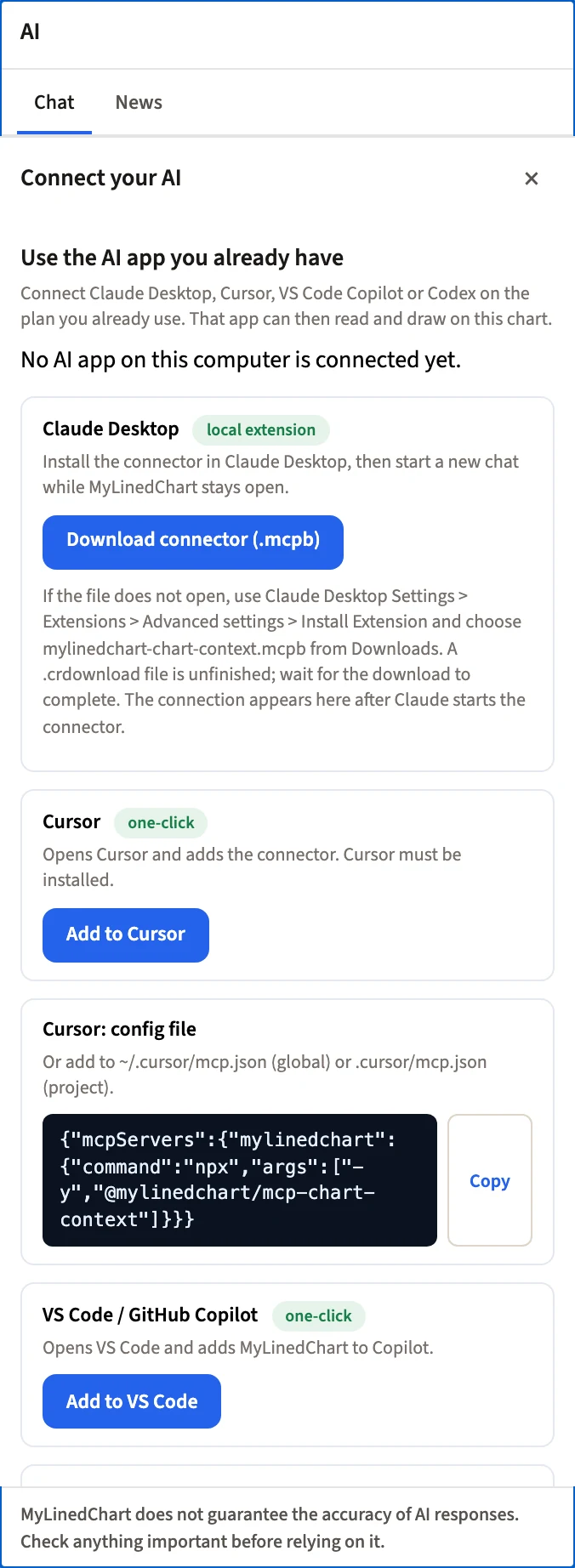
- Otwórz MyLinedChart i kliknij AI na pasku narzędzi wykresu. Jeśli panel AI pokazuje czat zamiast konfiguracji, kliknij AI settings.
- W sekcji Use the AI app you already have widać karty połączeń. Jeśli jakaś aplikacja AI jest już podłączona, karty są zwinięte: kliknij Connect another AI app, aby je pokazać.
- Na karcie Cursor kliknij Add to Cursor. Otworzy się Cursor.
- Cursor pokaże serwer mylinedchart i poprosi o jego instalację. Potwierdź.
- W Cursorze otwórz nowy czat w trybie Agent przy uruchomionym MyLinedChart.
- W MyLinedChart panel AI pokaże zieloną kropkę i napis AI connected z nazwą aplikacji, gdy tylko połączenie zacznie działać. Jeśli kropka pozostaje czerwona, zamknij i ponownie otwórz aplikację AI przy uruchomionym MyLinedChart.
Konfiguracja przez plik, krok po kroku
Skorzystaj z tej drogi, jeśli przycisk nie może otworzyć Cursora albo trzymasz swoją konfigurację w plikach.
- W panelu AI znajdź kartę Cursor: config file i kliknij Copy.
- Otwórz ~/.cursor/mcp.json, aby używać MyLinedChart we wszystkich projektach, albo .cursor/mcp.json w jednym projekcie. Jeśli plik nie istnieje, utwórz go.
- Wklej wpis. Jeśli plik już wymienia inne serwery, dodaj mylinedchart wewnątrz istniejącego bloku mcpServers.
- Zapisz, a potem uruchom Cursor ponownie albo przeładuj jego narzędzia.
Co zawiera wpis
Polecenie na karcie jest przygotowane pod Twój komputer. Gdy MyLinedChart dostarcza własną kopię konektora, polecenie uruchamia node ze ścieżką do tej kopii, więc konektor aktualizuje się razem z aplikacją. W przeciwnym razie uruchamia npx -y @mylinedchart/mcp-chart-context. Oba warianty wymagają zainstalowanego Node.js. Kopiuj tekst z karty zamiast przepisywać go ręcznie.
Co Cursor widzi i co może zrobić
Cursor czyta kontekst wykresu, świece, rysunki z ich cenami, wskaźniki i parametry, wypełnienia z sesji jako znaczniki na wykresie oraz zrzut ekranu, gdy obraz jest szybszy. Cursor może proponować linie trendu, półproste, zniesienia Fibonacciego, prostokąty i notatki, konfigurować wskaźniki, zbudować własny wskaźnik z formułą na podstawie opisu oraz zmienić instrument, interwał lub typ wykresu. Każdą zmianę zatwierdzasz w MyLinedChart. MyLinedChart nigdy nie składa, nie modyfikuje ani nie anuluje zleceń; dostęp do konta jest tylko do odczytu.
Prompty na początek
Najpierw niech czyta, potem rysuje, potem koduje, a Ty nie wychodzisz z edytora.
- Przeczytaj mój wykres i opisz setup zwykłym językiem.
- Wypisz każdy poziom, który narysowałem na tym instrumencie, z dokładną ceną.
- Narysuj wczorajsze maksimum i minimum i opisz je.
- Zamień poziom na górze zakresu w spisaną regułę handlową z wejściem i unieważnieniem.
- Teraz zapisz tę regułę jako warunek w języku używanym w tym projekcie.
Inne aplikacje AI
Poradniki dla pozostałych aplikacji AI: /resources/articles/connect-claude-to-mylinedchart, /resources/articles/connect-codex-to-mylinedchart, /resources/articles/connect-vs-code-copilot-to-mylinedchart.
Najczęstsze pytania
- Czy Cursor działa z MyLinedChart?
- Tak. Kliknij Add to Cursor w panelu AI MyLinedChart. Cursor się otworzy i poprosi o dodanie połączenia.
- Czy mogę to skonfigurować, edytując plik?
- Tak. Skopiuj kartę Cursor: config file do ~/.cursor/mcp.json dla wszystkich projektów albo do .cursor/mcp.json dla jednego projektu.
- Czy Cursor może w ten sposób składać zlecenia?
- Nie. Dostęp do zleceń jest tylko do odczytu, a każda zmiana na wykresie proponowana przez Cursor wymaga Twojej akceptacji.
- Czy Cursor może pisać kod strategii na podstawie tego, co jest na wykresie?
- Tak, na podstawie poziomów i wartości, które odczytuje. Przejrzyj i przetestuj wszystko, co napisze, zanim trafi w pobliże konta na żywo.
Wypróbuj MyLinedChart
MyLinedChart przechowuje Twoje rysunki, notatki i wartości wskaźników jako dane, które możesz eksportować, przeglądać i wykorzystywać ponownie.
Poznaj MyLinedChart