
Como conectar o Cursor ao seu gráfico de trading ao vivo
O Cursor é onde muitos traders já escrevem código de estratégia, e ele não faz ideia do que está no gráfico. Prints perdem os números, e níveis redigitados se afastam do que você desenhou. O MyLinedChart dá ao Cursor uma conexão direta com o seu gráfico ao vivo: ativo, tempo gráfico, candles, desenhos, níveis e indicadores, além da possibilidade de desenhar de volta com a sua aprovação. A conexão funciona com a corretora ou o provedor de dados que você tiver conectado.
- Um clique: Add to Cursor, no painel de IA do MyLinedChart, abre o Cursor, que pede para adicionar a conexão.
- Prefere um arquivo? Cole a entrada do cartão Cursor: config file em ~/.cursor/mcp.json ou .cursor/mcp.json.
- O Cursor lê o contexto do gráfico ao vivo, com preços e datas exatos, em vez de um print.
- Toda alteração no gráfico que o Cursor propõe espera a sua aprovação.
Antes de começar
Instale o Cursor e abra o MyLinedChart no mesmo computador. O conector roda em Node.js, então instale o Node.js também.
Configuração com um clique, passo a passo
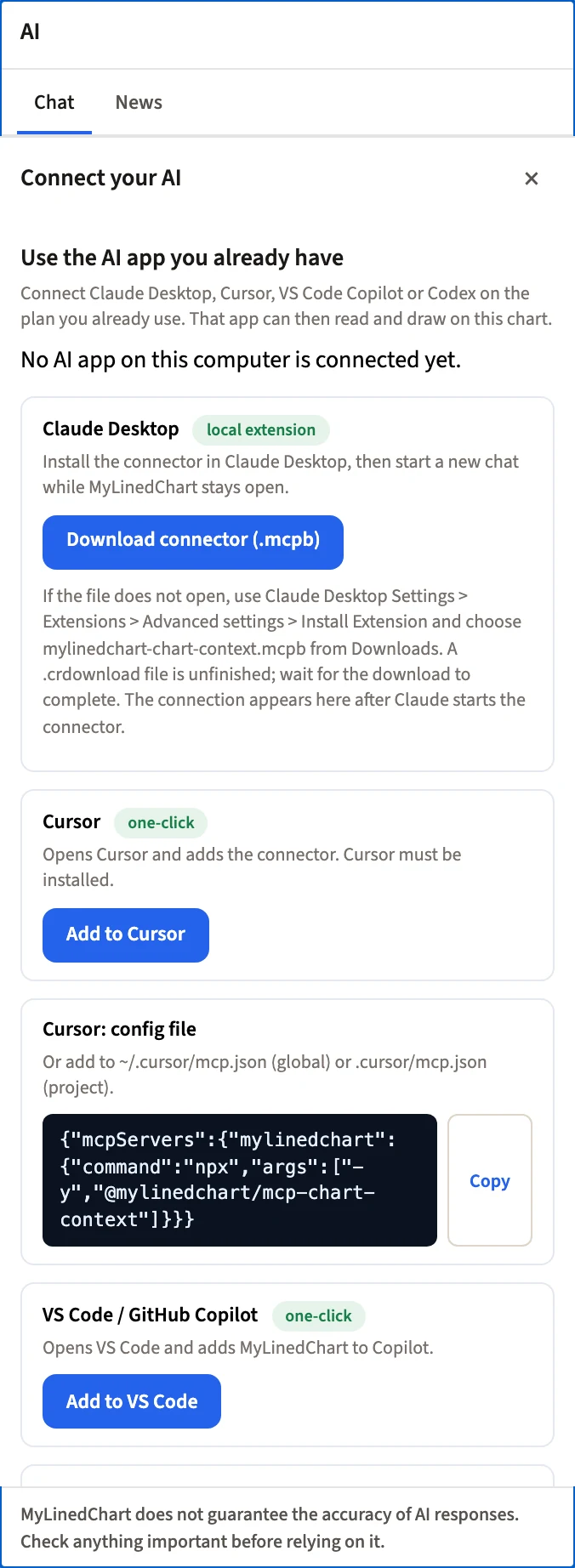
- Abra o MyLinedChart e clique em AI na barra de ferramentas do gráfico. Se o painel de IA mostrar um chat em vez da configuração, clique em AI settings.
- Em Use the AI app you already have, os cartões de conexão aparecem listados. Se algum app de IA já estiver conectado, os cartões ficam recolhidos: clique em Connect another AI app para exibi-los.
- No cartão do Cursor, clique em Add to Cursor. O Cursor abre.
- O Cursor mostra o servidor mylinedchart e pede para instalá-lo. Confirme.
- No Cursor, abra um novo chat no modo Agent com o MyLinedChart em execução.
- De volta ao MyLinedChart, o painel de IA mostra um ponto verde e AI connected com o nome do app quando a conexão está ativa. Se o ponto continuar vermelho, feche e reabra o app de IA com o MyLinedChart em execução.
Configuração por arquivo, passo a passo
Use este caminho se o botão não conseguir abrir o Cursor ou se você mantém sua configuração em arquivos.
- No painel de IA, encontre o cartão chamado Cursor: config file e clique em Copy.
- Abra ~/.cursor/mcp.json para usar o MyLinedChart em todos os projetos, ou .cursor/mcp.json dentro de um projeto específico. Crie o arquivo se ele não existir.
- Cole a entrada. Se o arquivo já listar outros servidores, adicione mylinedchart dentro do bloco mcpServers existente.
- Salve e depois reinicie o Cursor ou recarregue as ferramentas dele.
O que a entrada contém
O comando do cartão é montado para o seu computador. Quando o MyLinedChart traz sua própria cópia do conector, o comando executa node com o caminho dessa cópia, e assim o conector se atualiza sempre que o app se atualiza. Caso contrário, ele executa npx -y @mylinedchart/mcp-chart-context. Os dois precisam do Node.js instalado. Copie o texto do cartão em vez de digitá-lo de novo.
O que o Cursor pode ver e fazer
O Cursor lê o contexto do gráfico, candles, desenhos com seus preços, indicadores e parâmetros, as execuções da sessão como marcadores no gráfico e um print quando uma imagem for mais rápida. O Cursor pode propor linhas de tendência, semirretas, retrações de Fibonacci, retângulos e anotações, configurar indicadores, criar um indicador de fórmula personalizado a partir de uma descrição e trocar o ativo, o tempo gráfico ou o tipo de gráfico. Você aprova cada alteração no MyLinedChart. O MyLinedChart nunca envia, modifica nem cancela uma ordem; o acesso à conta é somente leitura.
Prompts para começar
Deixe que ele leia primeiro, depois desenhe e depois programe, sem sair do editor.
- Leia meu gráfico e descreva o setup em linguagem natural.
- Liste todos os níveis que desenhei neste ativo com o preço exato de cada um.
- Desenhe a máxima e a mínima de ontem e coloque rótulos.
- Transforme o nível no topo do range em uma regra de operação escrita, com entrada e invalidação.
- Agora escreva essa regra como uma condição na linguagem que este projeto usa.
Outros apps de IA
Guias para os outros apps de IA: /resources/articles/connect-claude-to-mylinedchart, /resources/articles/connect-codex-to-mylinedchart, /resources/articles/connect-vs-code-copilot-to-mylinedchart.
Perguntas frequentes
- O Cursor funciona com o MyLinedChart?
- Sim. Clique em Add to Cursor no painel de IA do MyLinedChart. O Cursor abre e pede para adicionar a conexão.
- Posso configurar editando um arquivo?
- Sim. Copie o cartão Cursor: config file para ~/.cursor/mcp.json, para todos os projetos, ou para .cursor/mcp.json, para um projeto só.
- O Cursor pode enviar ordens por essa conexão?
- Não. O acesso às ordens é somente leitura, e toda alteração no gráfico que o Cursor propõe precisa da sua aprovação.
- O Cursor consegue escrever código de estratégia a partir do que está no gráfico?
- Sim, a partir dos níveis e valores que ele lê. Revise e teste tudo o que ele escrever antes de chegar perto de uma conta real.
Experimente o MyLinedChart
O MyLinedChart guarda seus desenhos, anotações e valores de indicadores como dados que você pode exportar, revisar e reutilizar.
Conhecer o MyLinedChart