
Så ansluter du Cursor till din live-handelsgraf
Cursor är där många traders redan skriver strategikod, och den har ingen aning om vad som finns i grafen. Skärmdumpar tappar siffrorna och nivåer som skrivs om för hand glider bort från det du ritade. MyLinedChart ger Cursor en direktanslutning till din live-graf: symbol, tidsram, candles, ritobjekt, nivåer och indikatorer, plus möjligheten att rita tillbaka med ditt godkännande. Anslutningen fungerar med den mäklare eller dataleverantör du har kopplat in.
- Ett klick: Add to Cursor i MyLinedChart:s AI-panel öppnar Cursor, som frågar om anslutningen ska läggas till.
- Föredrar du en fil? Klistra in posten från kortet Cursor: config file i ~/.cursor/mcp.json eller .cursor/mcp.json.
- Cursor läser live-kontext från grafen med exakta priser och datum i stället för en skärmdump.
- Varje ändring i grafen som Cursor föreslår väntar på ditt godkännande.
Innan du börjar
Installera Cursor och öppna MyLinedChart på samma dator. Anslutningen körs på Node.js, så installera Node.js också.
Konfiguration med ett klick, steg för steg
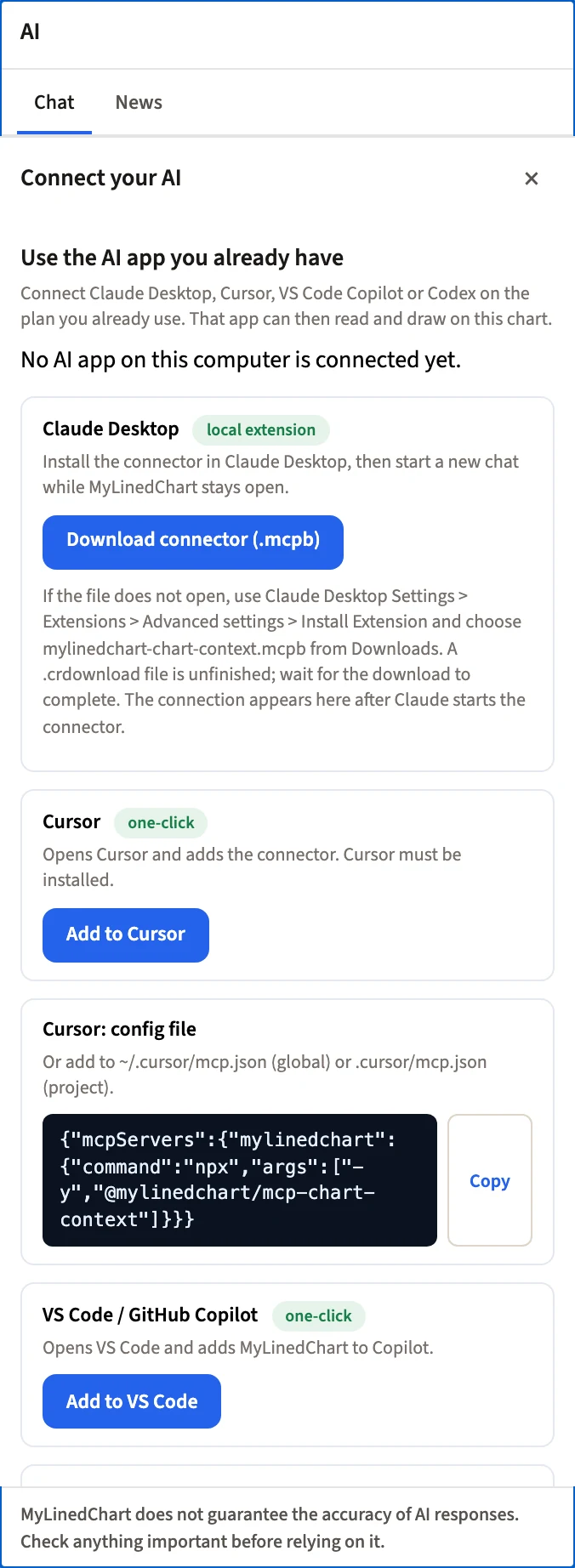
- Öppna MyLinedChart och klicka på AI i grafens verktygsfält. Visar AI-panelen en chatt i stället för konfigurationen, klicka på AI settings.
- Under Use the AI app you already have visas anslutningskorten. Om en AI-app redan är ansluten är korten ihopvikta: klicka på Connect another AI app för att visa dem.
- Klicka på Add to Cursor på kortet för Cursor. Cursor öppnas.
- Cursor visar servern mylinedchart och frågar om den ska installeras. Bekräfta.
- Öppna en ny chatt i Cursor i Agent-läge medan MyLinedChart körs.
- Tillbaka i MyLinedChart visar AI-panelen en grön prick och AI connected med appens namn när anslutningen är aktiv. Förblir pricken röd, avsluta AI-appen och öppna den igen medan MyLinedChart körs.
Konfiguration via fil, steg för steg
Använd den här vägen om knappen inte kan öppna Cursor, eller om du håller din konfiguration i filer.
- Hitta kortet Cursor: config file i AI-panelen och klicka på Copy.
- Öppna ~/.cursor/mcp.json för att använda MyLinedChart i alla projekt, eller .cursor/mcp.json inuti ett enskilt projekt. Skapa filen om den inte finns.
- Klistra in posten. Listar filen redan andra servrar, lägg till mylinedchart inuti det befintliga mcpServers-blocket.
- Spara och starta sedan om Cursor eller ladda om dess verktyg.
Vad posten innehåller
Kommandot på kortet är anpassat för din dator. När MyLinedChart levererar en egen kopia av anslutningen kör kommandot node med sökvägen till den kopian, så anslutningen uppdateras när appen gör det. I annat fall körs npx -y @mylinedchart/mcp-chart-context. Båda kräver att Node.js är installerat. Kopiera kortets text i stället för att skriva av den.
Vad Cursor kan se och göra
Cursor läser grafkontext, candles, ritobjekt med deras priser, indikatorer och parametrar, sessionens fills som markeringar i grafen samt en skärmdump när en bild går snabbare. Cursor kan föreslå trendlinjer, strålar, Fibonacci-retracements, rektanglar och anteckningar, konfigurera indikatorer, bygga en egen formelindikator utifrån en beskrivning och byta symbol, tidsram eller graftyp. Du godkänner varje ändring i MyLinedChart. MyLinedChart är skrivskyddat mot ditt mäklarkonto. Det lägger, ändrar eller annullerar aldrig en order.
Prompter att börja med
Låt den läsa först, sedan rita och därefter koda, utan att lämna editorn.
- Läs min graf och beskriv setupen med vanliga ord.
- Lista varje nivå jag har ritat på den här symbolen med dess exakta pris.
- Rita gårdagens high och low och märk ut dem.
- Gör om nivån i toppen av intervallet till en skriven handelsregel med entry och invalidering.
- Skriv nu den regeln som ett villkor i det språk det här projektet använder.
Andra AI-appar
Guider för de andra AI-apparna: /resources/articles/connect-claude-to-mylinedchart, /resources/articles/connect-codex-to-mylinedchart, /resources/articles/connect-vs-code-copilot-to-mylinedchart.
Vanliga frågor
- Fungerar Cursor med MyLinedChart?
- Ja. Klicka på Add to Cursor i MyLinedChart:s AI-panel. Cursor öppnas och frågar om anslutningen ska läggas till.
- Kan jag konfigurera det genom att redigera en fil i stället?
- Ja. Kopiera kortet Cursor: config file till ~/.cursor/mcp.json för alla projekt, eller .cursor/mcp.json för ett enskilt projekt.
- Kan Cursor lägga affärer via den här anslutningen?
- Nej. Orderåtkomsten är skrivskyddad, och varje ändring i grafen som Cursor föreslår kräver ditt godkännande.
- Kan Cursor skriva strategikod utifrån vad som finns i grafen?
- Ja, utifrån de nivåer och värden den läser. Granska och testa allt den skriver innan det kommer i närheten av ett live-konto.
Prova MyLinedChart
MyLinedChart sparar dina ritningar, anteckningar och indikatorvärden som data som du kan exportera, granska och använda igen.
Utforska MyLinedChart