
Cursor'ı Canlı İşlem Grafiğinize Nasıl Bağlarsınız
Cursor, birçok trader'ın zaten strateji kodu yazdığı yer ve grafikte neler olduğunu bilmiyor. Ekran görüntüleri rakamları kaybeder, elle yeniden yazılan seviyeler çizdiğinizden kayar. MyLinedChart, Cursor'a canlı grafiğinize doğrudan bir bağlantı verir: sembol, zaman dilimi, mumlar, çizimler, seviyeler ve göstergeler; üstelik onayınızla geri çizim yapabilir. Bağlantı, hangi aracı kurumu veya veri sağlayıcısını bağlamış olursanız olun çalışır.
- Tek tık: MyLinedChart'ın AI panelindeki Add to Cursor, Cursor'ı açar ve Cursor bağlantıyı eklemek için izin ister.
- Dosya mı tercih edersiniz? Cursor: config file girdisini ~/.cursor/mcp.json veya .cursor/mcp.json içine yapıştırın.
- Cursor, ekran görüntüsü yerine kesin fiyatlar ve tarihlerle canlı grafik bağlamını okur.
- Cursor'ın önerdiği her grafik değişikliği onayınızı bekler.
Başlamadan önce
Cursor'ı kurun ve MyLinedChart'ı aynı bilgisayarda açın. Bağlayıcı Node.js üzerinde çalışır; Node.js'i de kurun.
Tek tıkla kurulum, adım adım
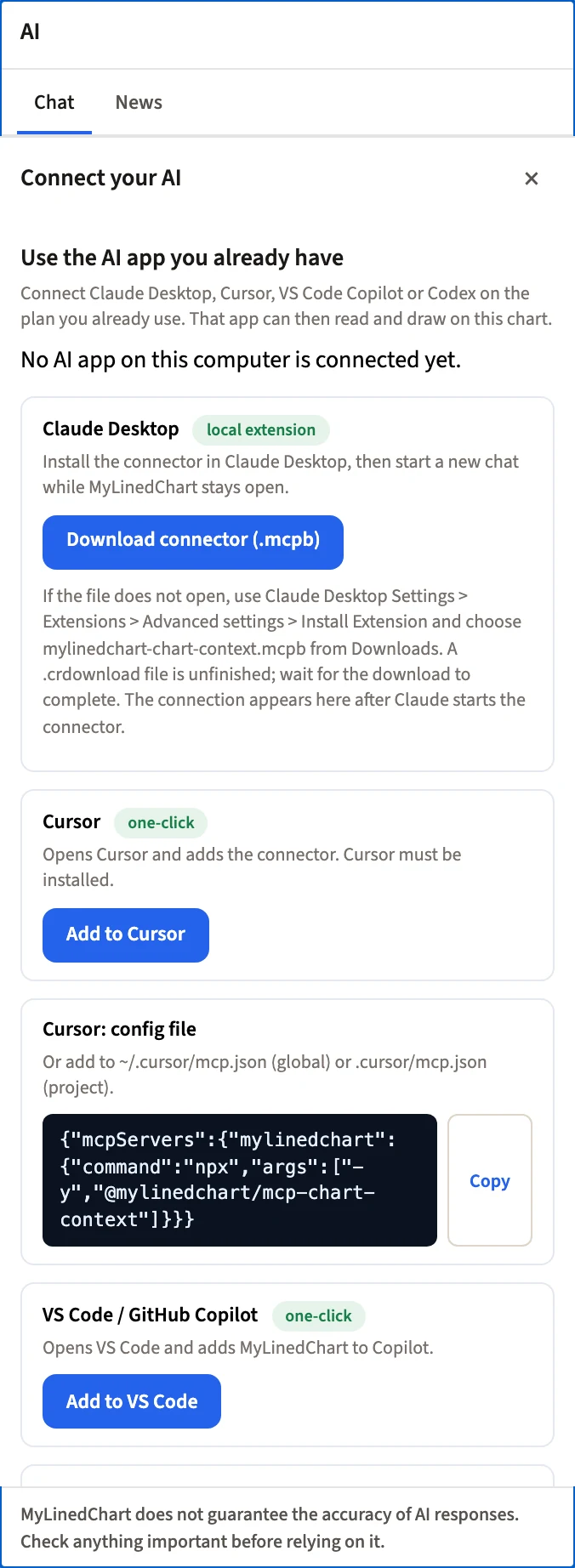
- MyLinedChart'ı açın ve grafik araç çubuğunda AI'a tıklayın. AI paneli kurulum yerine sohbet gösteriyorsa AI settings'e tıklayın.
- Use the AI app you already have başlığı altında bağlantı kartları listelenir. Bir yapay zekâ uygulaması zaten bağlıysa kartlar katlanmıştır: göstermek için Connect another AI app'e tıklayın.
- Cursor kartında Add to Cursor'a tıklayın. Cursor açılır.
- Cursor, mylinedchart sunucusunu gösterir ve kurmak için izin ister. Onaylayın.
- Cursor'da, MyLinedChart açıkken Agent modunda yeni bir sohbet açın.
- MyLinedChart'a dönün; bağlantı canlı olduğunda AI panelinde yeşil bir nokta ve uygulamanın adıyla AI connected görünür. Nokta kırmızı kalırsa yapay zekâ uygulamasını kapatıp MyLinedChart açıkken yeniden açın.
Yapılandırma dosyasıyla kurulum, adım adım
Düğme Cursor'ı açamıyorsa ya da kurulumunuzu dosyalarda tutuyorsanız bu yolu kullanın.
- AI panelinde Cursor: config file başlıklı kartı bulun ve Copy'ye tıklayın.
- MyLinedChart'ı her projede kullanmak için ~/.cursor/mcp.json dosyasını, tek bir projede kullanmak için o projenin içindeki .cursor/mcp.json dosyasını açın. Dosya yoksa oluşturun.
- Girdiyi yapıştırın. Dosyada başka sunucular zaten listeleniyorsa mylinedchart'ı mevcut mcpServers bloğunun içine ekleyin.
- Kaydedin, ardından Cursor'ı yeniden başlatın veya araçlarını yeniden yükleyin.
Girdinin içeriği
Karttaki komut bilgisayarınıza göre hazırlanır. MyLinedChart bağlayıcının kendi kopyasını birlikte getirdiğinde komut, o kopyanın yoluyla node çalıştırır; böylece bağlayıcı uygulama güncellendikçe güncellenir. Aksi halde npx -y @mylinedchart/mcp-chart-context çalıştırır. İkisi de Node.js kurulu olmasını gerektirir. Kartın metnini yeniden yazmak yerine kopyalayın.
Cursor neleri görebilir ve yapabilir
Cursor grafik bağlamını, mumları, fiyatlarıyla çizimleri, göstergeleri ve parametrelerini, seansın gerçekleşen emirlerini grafik işaretleri olarak ve bir resim daha hızlıysa ekran görüntüsünü okur. Cursor trend çizgileri, ışınlar, Fibonacci düzeltmeleri, dikdörtgenler ve notlar önerebilir, göstergeleri yapılandırabilir, bir açıklamadan özel formül göstergesi üretebilir, sembolü, zaman dilimini veya grafik türünü değiştirebilir. Her değişikliği MyLinedChart içinde siz onaylarsınız. MyLinedChart hiçbir emri vermez, değiştirmez veya iptal etmez; hesap erişimi salt okunurdur.
Başlangıç için promptlar
Önce okusun, sonra çizsin, sonra kod yazsın; editörden hiç çıkmadan.
- Grafiğimi oku ve kurulumu doğal dille anlat.
- Bu sembol üzerinde çizdiğim her seviyeyi kesin fiyatıyla listele.
- Dünün zirvesini ve dibini çiz ve etiketle.
- Aralığın üstündeki seviyeyi, girişi ve geçersizlik noktası olan yazılı bir işlem kuralına çevir.
- Şimdi bu kuralı bu projenin kullandığı dilde bir koşul olarak yaz.
Diğer yapay zekâ uygulamaları
Diğer yapay zekâ uygulamaları için rehberler: /resources/articles/connect-claude-to-mylinedchart, /resources/articles/connect-codex-to-mylinedchart, /resources/articles/connect-vs-code-copilot-to-mylinedchart.
Sık sorulan sorular
- Cursor, MyLinedChart ile çalışır mı?
- Evet. MyLinedChart'ın AI panelinde Add to Cursor'a tıklayın. Cursor açılır ve bağlantıyı eklemek için izin ister.
- Bunu dosya düzenleyerek de kurabilir miyim?
- Evet. Cursor: config file kartını, tüm projeler için ~/.cursor/mcp.json dosyasına, tek proje için .cursor/mcp.json dosyasına kopyalayın.
- Cursor bununla alım satım emri verebilir mi?
- Hayır. Emir erişimi salt okunurdur ve Cursor'ın önerdiği her grafik değişikliği onayınızı gerektirir.
- Cursor, grafikteki verilerden strateji kodu yazabilir mi?
- Evet, okuduğu seviyelerden ve değerlerden. Yazdığı her şeyi canlı bir hesaba yaklaşmadan önce gözden geçirin ve test edin.
MyLinedChart'ı deneyin
MyLinedChart; çizimlerinizi, notlarınızı ve gösterge değerlerinizi dışa aktarabileceğiniz, gözden geçirebileceğiniz ve yeniden kullanabileceğiniz veri olarak saklar.
MyLinedChart'ı keşfedin