
Cách kết nối Cursor với biểu đồ giao dịch trực tiếp của bạn
Cursor là nơi nhiều trader đã viết mã chiến lược, và nó không biết gì về những gì có trên biểu đồ. Ảnh chụp màn hình làm mất các con số, còn các mức giá gõ lại thì lệch khỏi những gì bạn đã vẽ. MyLinedChart cho Cursor một kết nối trực tiếp tới biểu đồ trực tiếp của bạn: mã, khung thời gian, nến, nét vẽ, các mức giá và chỉ báo, cùng khả năng vẽ ngược lại khi bạn cho phép. Kết nối này hoạt động với bất kỳ nhà môi giới hay nhà cung cấp dữ liệu nào bạn đã kết nối.
- Một cú nhấp: Add to Cursor trong bảng AI của MyLinedChart sẽ mở Cursor, và Cursor hỏi có thêm kết nối không.
- Thích dùng tệp hơn? Dán mục Cursor: config file vào ~/.cursor/mcp.json hoặc .cursor/mcp.json.
- Cursor đọc bối cảnh biểu đồ trực tiếp với giá và ngày chính xác thay vì ảnh chụp màn hình.
- Mọi thay đổi trên biểu đồ mà Cursor đề xuất đều chờ bạn duyệt.
Trước khi bắt đầu
Cài Cursor và mở MyLinedChart trên cùng một máy tính. Trình kết nối chạy trên Node.js, nên bạn cũng cần cài Node.js.
Thiết lập một cú nhấp, từng bước
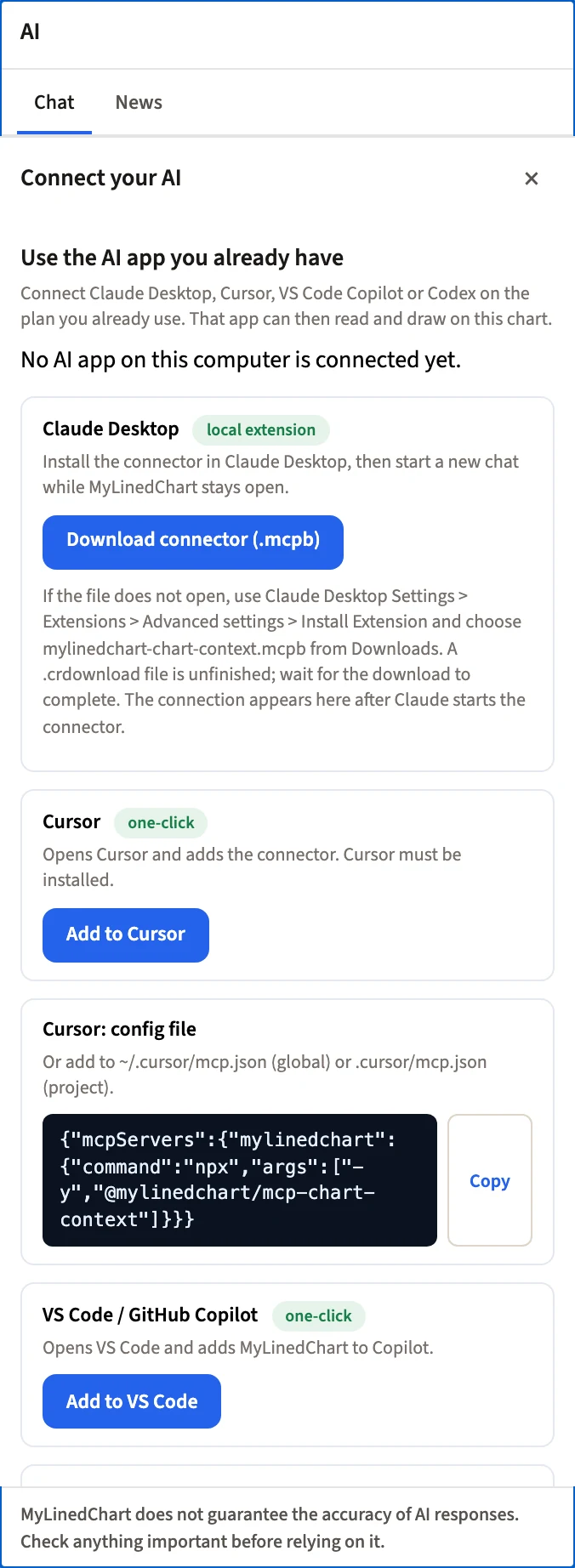
- Mở MyLinedChart và nhấp AI trên thanh công cụ biểu đồ. Nếu bảng AI hiện khung trò chuyện thay vì phần thiết lập, nhấp AI settings.
- Dưới mục Use the AI app you already have là danh sách các thẻ kết nối. Nếu đã có một ứng dụng AI được kết nối, các thẻ sẽ được thu gọn: nhấp Connect another AI app để hiện chúng.
- Trên thẻ Cursor, nhấp Add to Cursor. Cursor sẽ mở ra.
- Cursor hiện máy chủ mylinedchart và hỏi có cài đặt không. Hãy xác nhận.
- Trong Cursor, mở một cuộc trò chuyện mới ở chế độ Agent khi MyLinedChart đang chạy.
- Quay lại MyLinedChart, bảng AI hiện chấm xanh và dòng AI connected kèm tên ứng dụng khi kết nối đã hoạt động. Nếu chấm vẫn đỏ, hãy thoát rồi mở lại ứng dụng AI khi MyLinedChart đang chạy.
Thiết lập bằng tệp cấu hình, từng bước
Dùng cách này nếu nút không mở được Cursor, hoặc nếu bạn quản lý thiết lập của mình bằng tệp.
- Trong bảng AI, tìm thẻ có tên Cursor: config file và nhấp Copy.
- Mở ~/.cursor/mcp.json để dùng MyLinedChart trong mọi dự án, hoặc .cursor/mcp.json trong một dự án. Tạo tệp nếu chưa có.
- Dán mục đó vào. Nếu tệp đã liệt kê các máy chủ khác, hãy thêm mylinedchart vào bên trong khối mcpServers hiện có.
- Lưu lại, rồi khởi động lại Cursor hoặc tải lại các công cụ của nó.
Mục cấu hình gồm những gì
Lệnh trong thẻ được tạo riêng cho máy tính của bạn. Khi MyLinedChart kèm sẵn bản trình kết nối riêng, lệnh chạy node với đường dẫn tới bản đó, nên trình kết nối được cập nhật mỗi khi ứng dụng cập nhật. Nếu không, nó chạy npx -y @mylinedchart/mcp-chart-context. Cả hai cách đều cần cài Node.js. Hãy sao chép nội dung của thẻ thay vì gõ lại.
Cursor thấy và làm được gì
Cursor đọc bối cảnh biểu đồ, nến, các nét vẽ kèm giá, chỉ báo và tham số, các lệnh khớp trong phiên dưới dạng dấu trên biểu đồ, và một ảnh chụp màn hình khi hình ảnh nhanh hơn. Cursor có thể đề xuất đường xu hướng, tia, thoái lui Fibonacci, hình chữ nhật và ghi chú, cấu hình chỉ báo, xây dựng chỉ báo công thức tùy chỉnh từ một mô tả, và đổi mã, khung thời gian hoặc loại biểu đồ. Bạn duyệt từng thay đổi trong MyLinedChart. MyLinedChart không bao giờ đặt, sửa hay hủy lệnh; quyền truy cập tài khoản chỉ để đọc.
Các câu lệnh để bắt đầu
Để nó đọc trước, rồi vẽ, rồi viết mã, mà không phải rời trình soạn thảo.
- Đọc biểu đồ của tôi và mô tả điểm vào lệnh bằng ngôn ngữ tự nhiên.
- Liệt kê mọi mức giá tôi đã vẽ trên mã này cùng giá chính xác của chúng.
- Vẽ đỉnh và đáy của hôm qua rồi gắn nhãn.
- Biến mức giá ở đỉnh vùng giao dịch thành một quy tắc giao dịch bằng văn bản, có điểm vào và điểm vô hiệu.
- Giờ hãy viết quy tắc đó thành một điều kiện bằng ngôn ngữ mà dự án này dùng.
Các ứng dụng AI khác
Hướng dẫn cho các ứng dụng AI khác: /resources/articles/connect-claude-to-mylinedchart, /resources/articles/connect-codex-to-mylinedchart, /resources/articles/connect-vs-code-copilot-to-mylinedchart.
Câu hỏi thường gặp
- Cursor có hoạt động với MyLinedChart không?
- Có. Nhấp Add to Cursor trong bảng AI của MyLinedChart. Cursor mở ra và hỏi có thêm kết nối không.
- Tôi có thể thiết lập bằng cách sửa tệp không?
- Có. Sao chép thẻ Cursor: config file vào ~/.cursor/mcp.json cho mọi dự án, hoặc .cursor/mcp.json cho một dự án.
- Cursor có thể đặt lệnh giao dịch qua kết nối này không?
- Không. Quyền truy cập lệnh chỉ để đọc, và mọi thay đổi trên biểu đồ mà Cursor đề xuất đều cần bạn duyệt.
- Cursor có thể viết mã chiến lược từ những gì có trên biểu đồ không?
- Có, dựa trên các mức giá và giá trị mà nó đọc được. Hãy xem lại và kiểm thử mọi thứ nó viết trước khi đưa gần tài khoản thật.
Dùng thử MyLinedChart
MyLinedChart lưu nét vẽ, ghi chú và giá trị chỉ báo của bạn thành dữ liệu để bạn xuất, xem lại và dùng lại.
Khám phá MyLinedChart