
如何把 Cursor 连接到你的实时交易图表
很多交易者已经在 Cursor 里编写策略代码,但它完全不知道图表上有什么。截图会丢掉数字,重新手敲的价位也会和你实际画的有出入。MyLinedChart 为 Cursor 提供一条通向你实时图表的直接连接:品种、周期、K 线、绘图、价位和指标,并且在你批准的前提下,它还能把绘图画回图表。无论你连接的是哪家券商或数据提供商,这条连接都可以使用。
- 一键完成:在 MyLinedChart 的 AI 面板中点击 Add to Cursor,Cursor 会打开并询问是否添加该连接。
- 更喜欢用文件?把 Cursor: config file 的条目粘贴到 ~/.cursor/mcp.json 或 .cursor/mcp.json。
- Cursor 读取的是带有精确价格和日期的实时图表上下文,而不是截图。
- Cursor 提出的每一项图表改动都要等你批准。
开始之前
在同一台电脑上安装 Cursor 并打开 MyLinedChart。该连接器基于 Node.js 运行,所以也需要安装 Node.js。
一键设置,分步说明
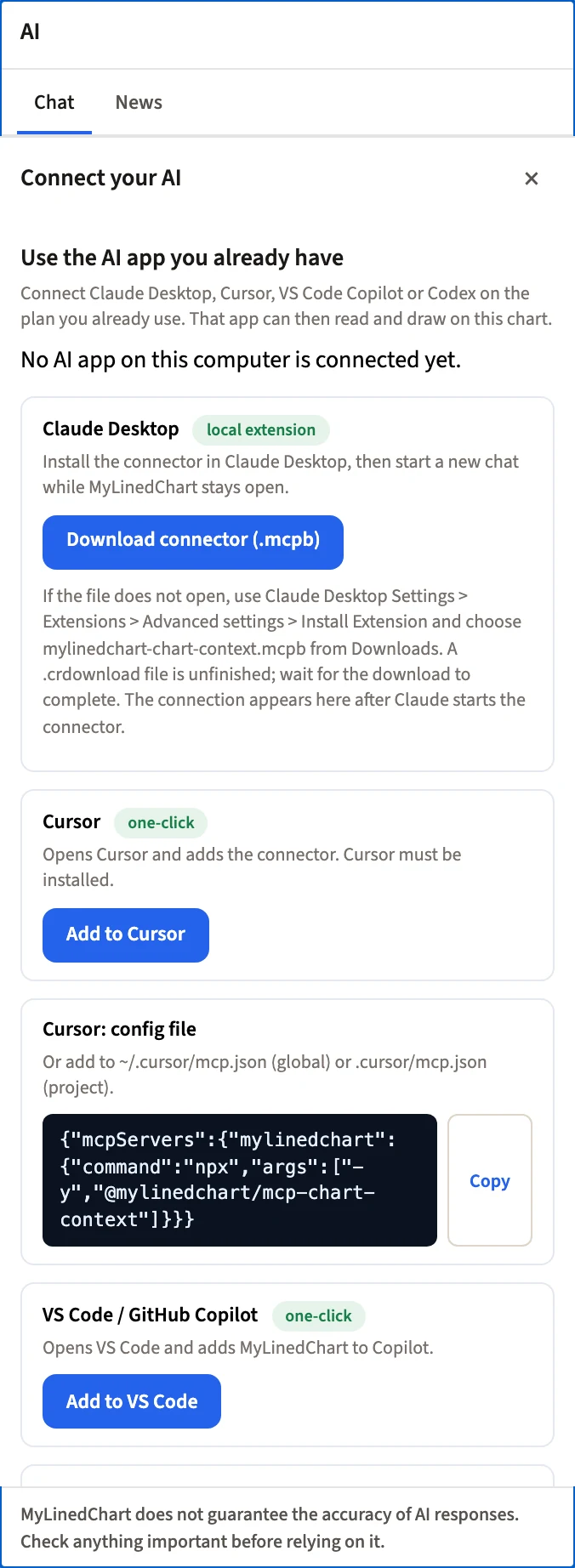
- 打开 MyLinedChart,点击图表工具栏中的 AI。如果 AI 面板显示的是聊天界面而不是设置页,请点击 AI settings。
- 在 Use the AI app you already have 下方会列出各个连接卡片。如果已经连接了某个 AI 应用,卡片会被折叠起来:点击 Connect another AI app 即可展开。
- 在 Cursor 卡片上点击 Add to Cursor,Cursor 随即打开。
- Cursor 会显示 mylinedchart 服务器,并询问是否安装。点击确认。
- 在 MyLinedChart 保持运行的情况下,在 Cursor 中以 Agent 模式打开一个新对话。
- 回到 MyLinedChart,连接生效后,AI 面板会显示绿点和带有该应用名称的 AI connected。如果圆点一直是红色,请退出 AI 应用,并在 MyLinedChart 运行的情况下重新打开。
配置文件设置,分步说明
如果按钮无法打开 Cursor,或者你习惯把配置保存在文件里,就使用这条路径。
- 在 AI 面板中找到标题为 Cursor: config file 的卡片,点击 Copy。
- 打开 ~/.cursor/mcp.json 可让所有项目都使用 MyLinedChart,打开某个项目内的 .cursor/mcp.json 则只对该项目生效。如果文件不存在,就新建一个。
- 粘贴该条目。如果文件里已经列出了其他服务器,就把 mylinedchart 加到现有的 mcpServers 块里面。
- 保存,然后重启 Cursor 或重新加载它的工具。
条目里包含什么
卡片中的命令是根据你的电脑生成的。当 MyLinedChart 自带连接器副本时,该命令会用 node 运行这个副本的路径,因此连接器会随应用一起更新。否则,它会运行 npx -y @mylinedchart/mcp-chart-context。两种方式都需要已安装 Node.js。请直接复制卡片上的文本,不要自己重新输入。
Cursor 能看到什么、能做什么
Cursor 可以读取图表上下文、K 线、带价格的绘图、指标及其参数、当天成交在图表上的标记,以及在图片更快时读取截图。Cursor 可以提议画出趋势线、射线、斐波那契回撤、矩形和笔记,配置指标,根据一段描述构建自定义公式指标,还能更改品种、周期或图表类型。每一项改动都由你在 MyLinedChart 中批准。MyLinedChart 从不下单、修改或撤销订单,对账户只有只读权限。
可以先用的提示词
先让它读图,再画线,然后写代码,全程不用离开编辑器。
- 读取我的图表,并用自然语言描述这个形态。
- 列出我在这个品种上画的每一个价位及其精确价格。
- 画出昨天的最高点和最低点,并加上标注。
- 把区间顶部的那个价位变成一条写明入场和失效条件的交易规则。
- 现在用这个项目所使用的语言,把这条规则写成一个条件。
其他 AI 应用
其他 AI 应用的指南:/resources/articles/connect-claude-to-mylinedchart、/resources/articles/connect-codex-to-mylinedchart、/resources/articles/connect-vs-code-copilot-to-mylinedchart。
常见问题
- Cursor 可以和 MyLinedChart 一起使用吗?
- 可以。在 MyLinedChart 的 AI 面板中点击 Add to Cursor,Cursor 会打开并询问是否添加该连接。
- 我可以改用编辑文件的方式来设置吗?
- 可以。把 Cursor: config file 卡片的内容复制到 ~/.cursor/mcp.json 即可用于所有项目,或复制到 .cursor/mcp.json 只用于单个项目。
- Cursor 能通过这条连接下单吗?
- 不能。订单权限是只读的,而且 Cursor 提出的每一项图表改动都需要你的批准。
- Cursor 能根据图表上的内容编写策略代码吗?
- 可以,它依据的是读取到的价位和数值。它写出的任何代码,在接触实盘账户之前都要先检查并测试。