
如何把 Cursor 連到你的即時交易圖表
許多交易者本來就在 Cursor 裡寫策略程式碼,可是它完全不知道圖表上有什麼。截圖會遺失數字,重新打字輸入的價位也會和你畫的有出入。MyLinedChart 讓 Cursor 與你的即時圖表建立直接連線:商品、時間週期、K 線、畫線、價位與指標,並且在你核准後,還能回頭在圖上畫線。無論你連接的是哪一家券商或資料供應商,這個連線都能使用。
- 一鍵完成:在 MyLinedChart 的 AI 面板點選 Add to Cursor,Cursor 會開啟並詢問是否加入這個連線。
- 偏好用檔案?把 Cursor: config file 的條目貼到 ~/.cursor/mcp.json 或 .cursor/mcp.json。
- Cursor 讀取的是帶有精確價格與日期的即時圖表資訊,而不是截圖。
- Cursor 提出的每一項圖表變更,都會等你核准。
開始之前
在同一台電腦上安裝 Cursor 並開啟 MyLinedChart。連接器透過 Node.js 執行,所以也要安裝 Node.js。
一鍵設定,逐步說明
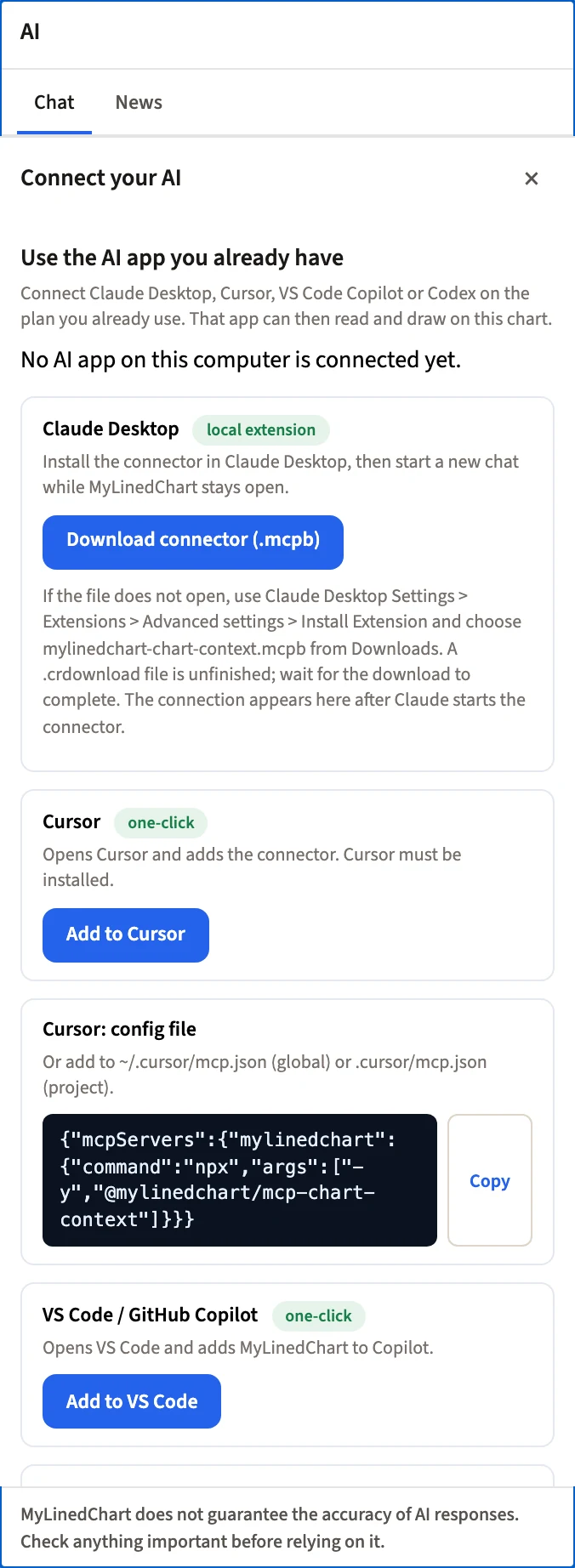
- 開啟 MyLinedChart,點選圖表工具列中的 AI。如果 AI 面板顯示的是聊天而不是設定畫面,請點選 AI settings。
- 在 Use the AI app you already have 底下會列出連線卡片。如果已有 AI 應用程式連線,卡片會被收合:點選 Connect another AI app 即可展開。
- 在 Cursor 卡片上點選 Add to Cursor,Cursor 就會開啟。
- Cursor 會顯示 mylinedchart 伺服器並詢問是否安裝,請確認。
- 在 MyLinedChart 保持執行的狀態下,於 Cursor 中以 Agent 模式開啟新的對話。
- 回到 MyLinedChart,連線成功後,AI 面板會顯示綠點以及 AI connected 與該應用程式名稱。如果圓點一直是紅色,請在 MyLinedChart 保持執行的情況下,關閉並重新開啟該 AI 應用程式。
設定檔安裝,逐步說明
如果按鈕無法開啟 Cursor,或你習慣把設定存放在檔案裡,請走這條路。
- 在 AI 面板中找到標題為 Cursor: config file 的卡片,點選 Copy。
- 開啟 ~/.cursor/mcp.json,讓每個專案都能使用 MyLinedChart;或開啟單一專案內的 .cursor/mcp.json。如果檔案不存在,請自行建立。
- 貼上條目。如果檔案裡已經列有其他伺服器,請把 mylinedchart 加進現有的 mcpServers 區塊內。
- 儲存後,重新啟動 Cursor 或重新載入它的工具。
條目內容包含什麼
卡片中的指令是依照你的電腦產生的。當 MyLinedChart 隨附自己的連接器副本時,指令會以 node 執行該副本的路徑,因此連接器會隨 App 一起更新。否則,它會執行 npx -y @mylinedchart/mcp-chart-context。兩種方式都需要已安裝 Node.js。請直接複製卡片上的文字,不要自己重新輸入。
Cursor 能看到什麼、能做什麼
Cursor 能讀取圖表資訊、K 線、帶有價格的畫線、指標與參數、以圖表標記顯示的該時段成交,以及在圖片更方便時讀取截圖。Cursor 能提出趨勢線、射線、斐波那契回檔、矩形與筆記,設定指標,依照你的描述建立自訂公式指標,也能更改商品、時間週期或圖表類型。每一項變更都要由你在 MyLinedChart 中核准。MyLinedChart 絕不會下單、修改或取消任何委託單;帳戶存取為唯讀。
可以先試的提示詞
讓它先讀取,再畫線,再寫程式,全程不必離開編輯器。
- 讀取我的圖表,並用白話描述這個設定。
- 列出我在這個商品上畫過的每一條價位線,並附上確切價格。
- 畫出昨天的最高點與最低點,並加上標籤。
- 把區間頂部的那個價位,改寫成一條帶有進場與失效條件的書面交易規則。
- 現在把那條規則寫成這個專案所用語言的條件式。
其他 AI 應用程式
其他 AI 應用程式的指南:/resources/articles/connect-claude-to-mylinedchart、/resources/articles/connect-codex-to-mylinedchart、/resources/articles/connect-vs-code-copilot-to-mylinedchart。
常見問題
- Cursor 可以搭配 MyLinedChart 使用嗎?
- 可以。在 MyLinedChart 的 AI 面板點選 Add to Cursor,Cursor 會開啟並詢問是否加入這個連線。
- 我可以改用編輯檔案的方式設定嗎?
- 可以。把 Cursor: config file 卡片複製到 ~/.cursor/mcp.json(適用於所有專案),或 .cursor/mcp.json(適用於單一專案)。
- Cursor 能透過這個連線下單嗎?
- 不能。委託單的存取為唯讀,而且 Cursor 提出的每一項圖表變更都需要你核准。
- Cursor 能依照圖表上的內容寫出策略程式碼嗎?
- 可以,它會依據讀取到的價位與數值來寫。它寫出的任何內容,在接近真實帳戶之前,都請先檢查並測試。